Отображение остатков товаров при интеграции с R‑keeper
В этой статье описано, как настроить отображение остатков товаров из R‑keeper в мобильном приложении и на сайте. Гость увидит, сколько товара осталось в наличии, и не сможет заказать больше доступного количества.
Где находится настройка
Настройка разделена на две части:
- В R‑keeper — вы управляете стоп‑листом и остатками на кассе самостоятельно.
- На Платформе еДА — параметры интеграции включает техническая поддержка по вашему запросу. В Личном кабинете эти настройки недоступны.
Перед началом
- Убедитесь, что интеграция с R‑keeper уже подключена.
- Настройте внешнее меню R‑keeper.
- Обратитесь в техническую поддержку Платформы еДА, чтобы включить отображение остатков в приложении.
Без включённого внешнего меню R‑keeper работа с остатками недоступна.
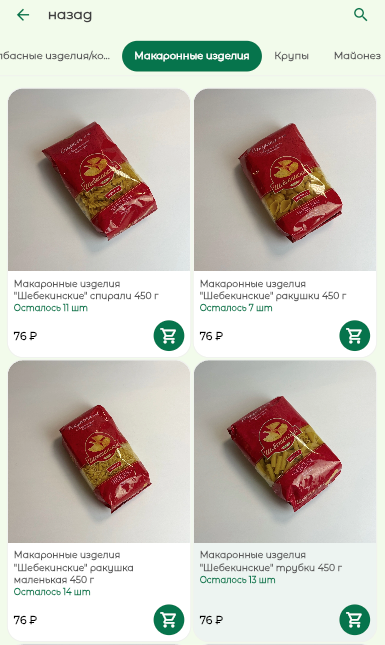
Пример отображения остатков:
Шаг 1. Обратитесь в техническую поддержку
Напишите в техническую поддержку Платформы еДА и укажите, какие параметры нужно включить:
| Параметр | Что делает |
|---|---|
| Внешнее меню R‑keeper | Включает формирование каталога на основе данных из R‑keeper. Без этого флага работа с остатками невозможна |
| Показывать товары из стоп‑листа | Если включён, товары из списка запрещённых блюд остаются видимыми в каталоге со статусом "Нет в наличии". Если выключен — такие товары скрываются |
Шаг 2. Настройте остатки в R‑keeper
Остатки товаров передаются из R‑keeper, который настраивается на кассе.
Ограниченные блюда (остатки)
- Откройте на кассе R‑keeper раздел Меню → "Ограниченные блюда".
- Выберите блюдо из списка в нижней части формы — оно появится в верхней части.
- Укажите текущее количество порций одним из способов:
- повторное нажатие на кнопку блюда (увеличивает количество на 1);
- кнопки "+" и "-";
- кнопка Кол-во — введите нужное число на клавиатуре и нажмите Кол-во;
- для весовых блюд — кнопка "Вес"
- Сохраните изменения.
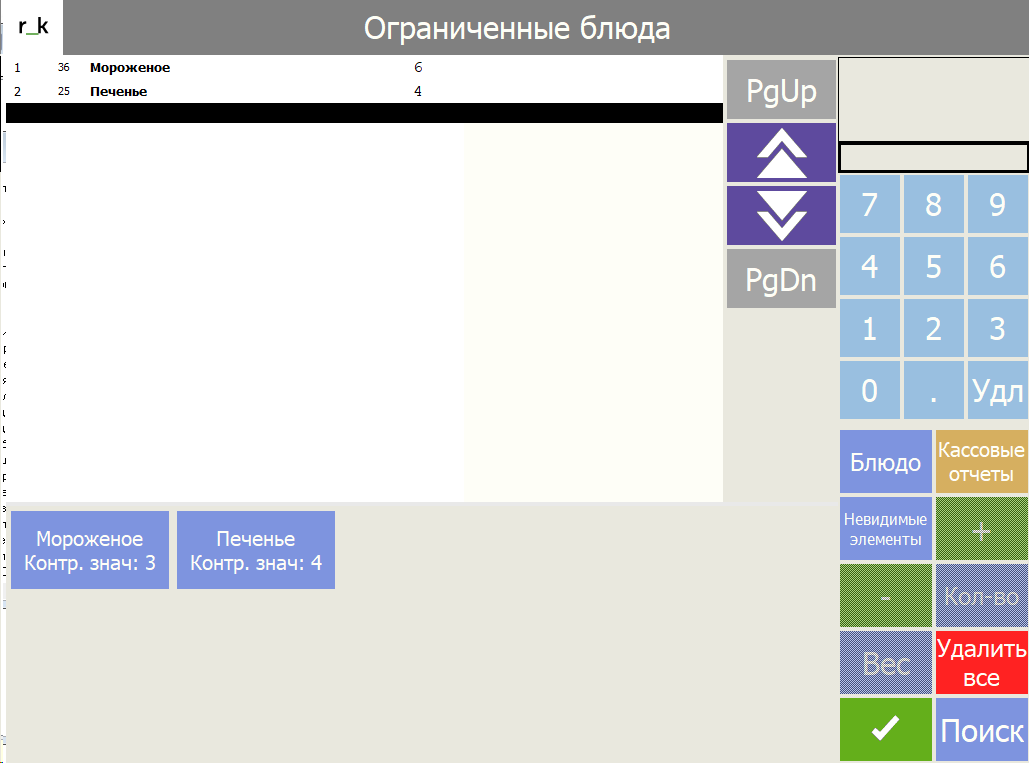
Важно: Если у блюда в менеджерской R‑keeper не указан минимальный остаток, такое блюдо не появится в форме "Ограниченные блюда". Чтобы блюдо отображалось, в менеджерской станции в свойстве блюда "Минимальный остаток" укажите контрольное количество
Данные из формы "Ограниченные блюда" автоматически передаются в приложение после синхронизации. В каталоге отображается количество товара, например: "Осталось 5 шт".
Запрещённые блюда (стоп‑лист)
- Откройте на кассе R‑keeper раздел Меню → "Запрещённые блюда".
- Добавьте нужное блюдо в список запрещённых.
- Сохраните изменения.
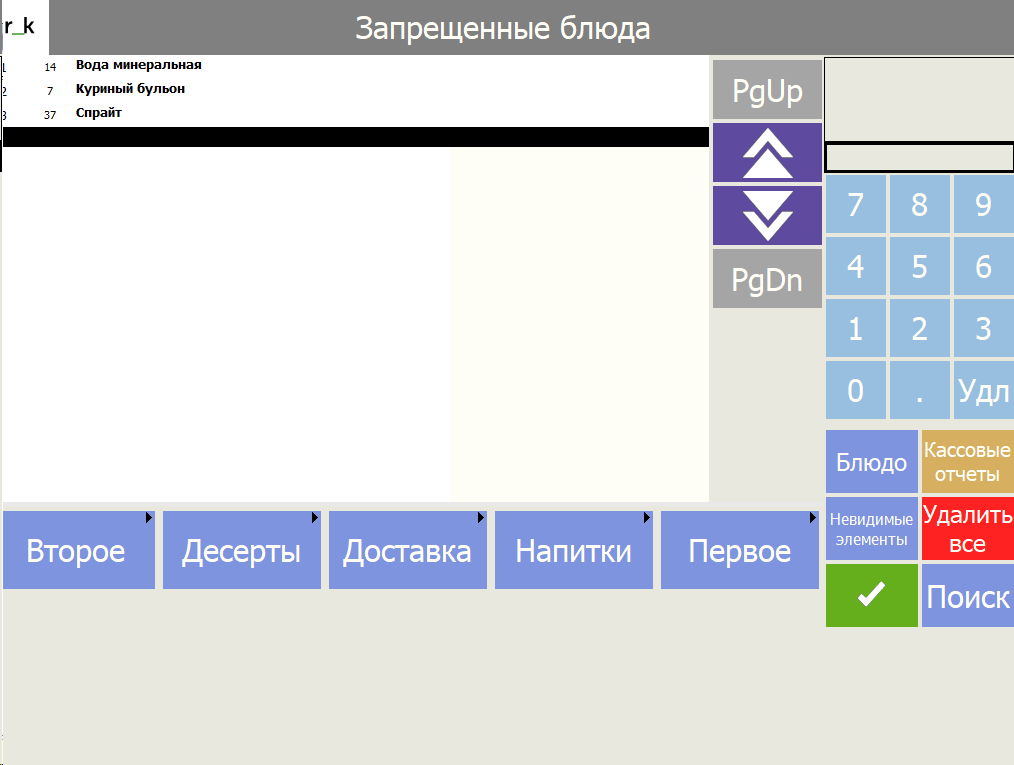
Товары из списка запрещённых блюд ведут себя в зависимости от параметра "Показывать товары из стоп‑листа":
| Вариант | Поведение |
|---|---|
| Включён | Товары остаются видимыми в каталоге, но отображаются со статусом "Нет в наличии". Гость не может добавить их в корзину |
| Выключен | Товары полностью скрываются из каталога приложения |
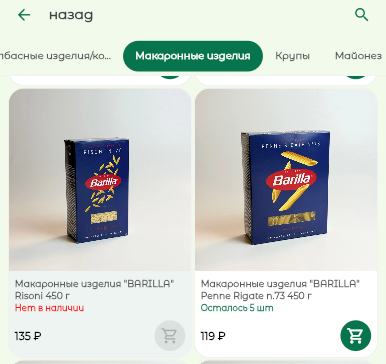
Как работает отображение остатков
Когда внешнее меню R‑keeper включено технической поддержкой:
- в каталоге отображается количество товара из формы "Ограниченные блюда";
- гость не сможет добавить в корзину больше товаров, чем указано в остатках;
- для подтоваров остатки работают так же, как для обычных товаров
Результат
Проверьте, что всё работает:
- Техническая поддержка включила внешнее меню R‑keeper и нужные параметры отображения остатков
- На кассе R‑keeper настроены ограниченные блюда (остатки) для нужных товаров
- При необходимости в R‑keeper настроены запрещённые блюда (стоп‑лист)
- В приложении отображается количество товара или статус "Нет в наличии"
- Гость не может добавить в корзину больше доступного количества
- После изменения остатков на кассе данные обновляются в приложении
Документация R‑keeper по ограниченным и запрещенным блюдам:
https://docs.rkeeper.ru/rk7/latest/ru/ogranichennye-i-zapreshchennye-blyuda-4039737.html