Настройка смарт баннера на сайте
Смарт-баннер предлагает гостям установить мобильное приложение. Он отображается на сайте и помогает увеличить количество установок. В этой инструкции описано, как настроить и включить Смарт-баннер в Личном кабинете Платформы еДА.
Где находится настройка
Настройки приложения и сайта → Основные → вкладка «Сайт» → блок «Смарт-баннер».
Перед началом
- Подготовьте изображения для баннера (требования к картинкам: для десктопной версии не меньше 700х400, для мобильной 360х660)
- Убедитесь, что мобильное приложение уже создано и доступно для установки.
Инструкция
- Войдите в Личный кабинет Платформы еДА.
- Перейдите в раздел Настройки приложения и сайта → Основные.
- Откройте вкладку «Сайт».
- Прокрутите страницу вниз до блока «Смарт-баннер».
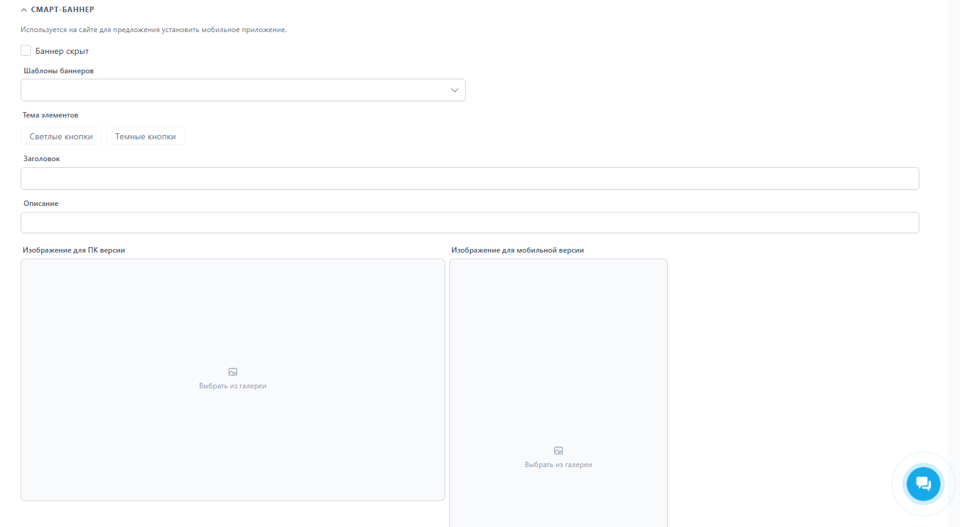
Настройте параметры баннера:
- «Баннер скрыт» – установите флажок, если нужно временно отключить показ баннера на сайте. Если флажок снят, баннер отображается.
- «Шаблоны баннеров» – выберите готовый шаблон из выпадающего списка. После выбора в превью ниже отобразится, как баннер будет выглядеть на сайте.
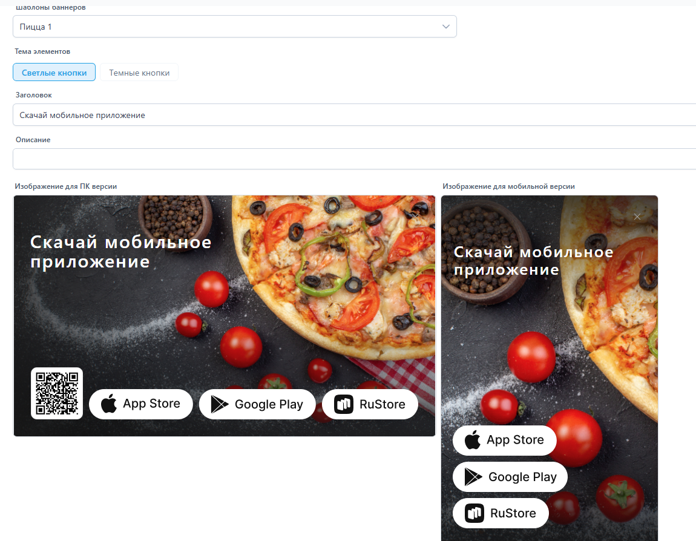
- «Тема элементов» – выберите оформление кнопок: Светлые кнопки или Тёмные кнопки.
- «Заголовок» – введите крупный текст баннера. Например: Скачай мобильное приложение.
- «Описание» – при необходимости добавьте текст под заголовком.
- «Изображение для ПК версии» – нажмите на поле, чтобы загрузить своё изображение для десктопной версии сайта.
- «Изображение для мобильной версии» – нажмите на поле, чтобы загрузить изображение для мобильной версии.
Чтобы использовать собственные изображения вместо шаблона:
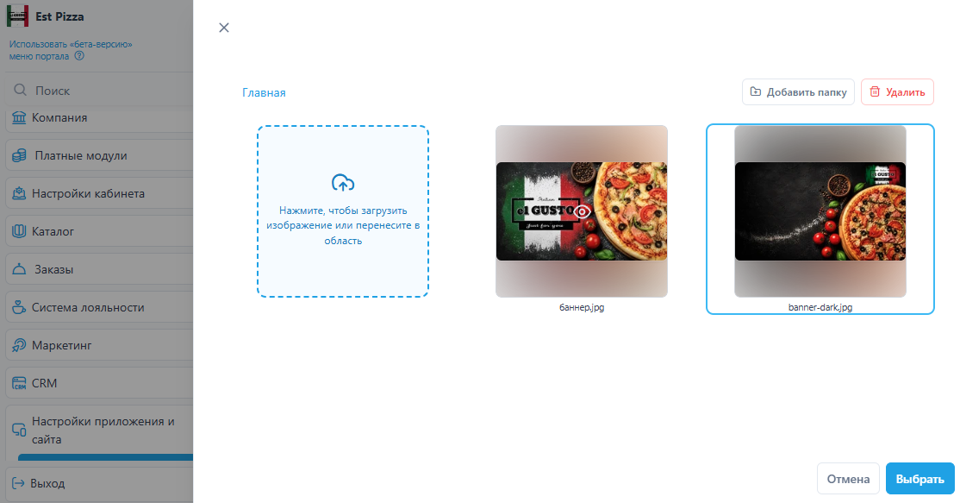
- Нажмите на поле «Изображение для ПК версии» или «Изображение для мобильной версии». Откроется галерея.
- В боковом меню галереи загрузите новое изображение или выберите уже загруженное из списка.
- Нажмите кнопку «Выбрать» внизу галереи.
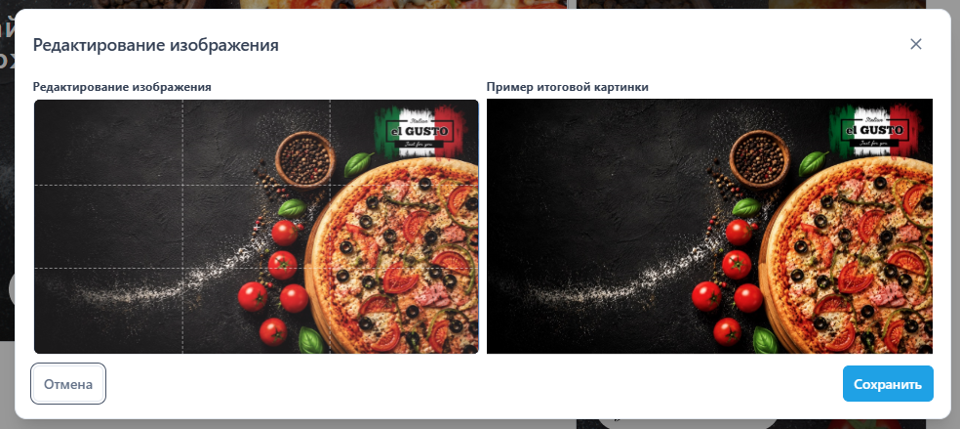
- В открывшемся окне редактирования при необходимости примените маску (обрезку) и нажмите «Сохранить».
- После успешной загрузки превью баннера обновится.
Если вы выбрали шаблон, дополнительные изображения загружать не нужно – превью уже будет заполнено.
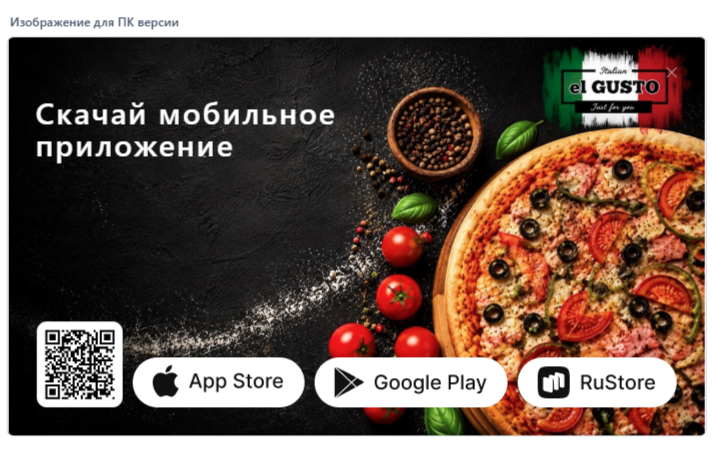
- Нажмите кнопку «Сохранить» внизу страницы, чтобы применить настройки.
Результат
- Смарт-баннер отображается на сайте в ПК- и мобильной версиях.
- При нажатии на кнопки App Store, Google Play или RuStore гость переходит в соответствующий магазин приложений.
- Баннер показывается посетителю раз в сутки с момента его закрытия.
Как проверить:
- Откройте сайт в браузере на компьютере и на мобильном устройстве – баннер должен быть виден.
- Убедитесь, что заголовок, описание и изображения соответствуют заданным.
- Закройте баннер и обновите страницу – в течение суток он не должен появляться снова.
Возможные проблемы
| Симптом | Причина | Решение |
|---|---|---|
| Баннер не отображается на сайте | Установлен флажок «Баннер скрыт» | Снимите флажок «Баннер скрыт» и сохраните настройки |
| Баннер не появляется после закрытия | Особенность работы: баннер показывается раз в сутки | Это нормальное поведение. Проверьте на следующий день или в другом браузере |
| Изображение не загружается | Неподходящий размер или форма | Проверьте размеры: для ПК – не меньше 700×400, для мобильной версии – не меньше 360×660. Используйте форматы JPG, PNG |
| Превью не обновляется после загрузки | Не нажата кнопка «Сохранить» в окне редактирования | Загрузите изображение заново и обязательно нажмите «Сохранить» в окне редактирования, затем сохраните настройки страницы |
| Шаблон не применяется | Не выбран шаблон в списке | Выберите шаблон в поле «Шаблоны баннеров» – превью обновится автоматически |