Настройка и использование геокодера
В этой статье описано, как настроить проверку вводимого адреса доставки, подключить дополнительные геокодеры (Dadata, Яндекс). Правильная настройка помогает избежать ошибок при оформлении заказа и корректно подставлять цены по зонам доставки.
Где находится настройка
Тип проверки адреса: 1. Настройка приложения и сайта → 2. Оформление заказа → 3. Способы доставки → 4. Общие → 5. Способ ввода адреса доставки.
Подключение Dadata: на сайте dadata.ru Dadata.
Подключение Яндекс.Геокодера: на сайте https://developer.tech.yandex.ru/services.
Перед началом
- Для Dadata: создайте личный кабинет, получите API-ключ и секретный ключ.
- Для Яндекс.Геокодера: авторизуйтесь в аккаунте Яндекс, создайте ключ "API Геокодера".
- Передайте ключи специалистам технической поддержки Платформы еДА.
Геокодер – это программа, которая переводит адрес из текстового формата (город, улица, дом) в географические координаты (долгота и широта).
Инструкция
Настройка типа проверки адреса
Перейдите в раздел 1. Настройка приложения и сайта → 2. Оформление заказа → 3. Способы доставки → 4. Общие → 5. Способ ввода адреса доставки.
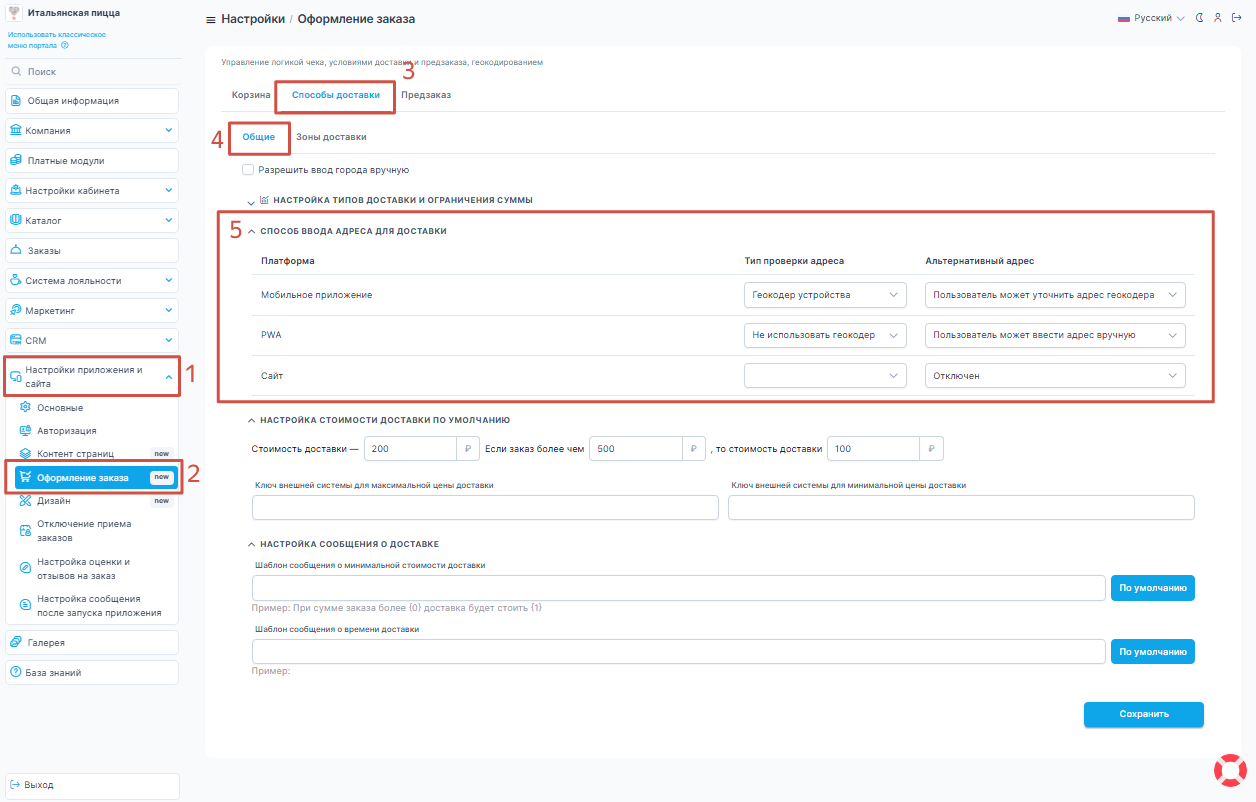
В разделе настроек доставки параметры проверки адреса настраиваются отдельно для каждой платформы (Мобильное приложение, PWA, Сайт). Для каждой платформы доступны два выпадающих списка, указанных на скриншотах.
Для мобильного приложения

Для PWA и сайта
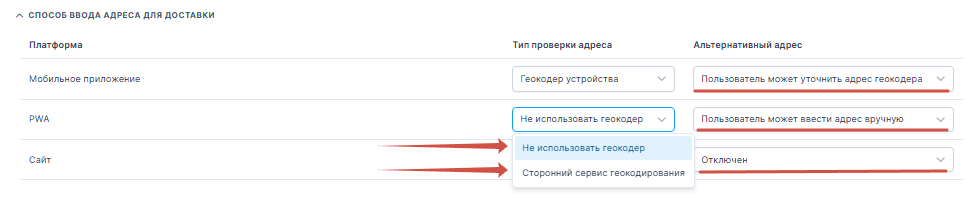
Выпадающий список «Тип проверки адреса»
Этот список определяет, каким образом система будет проверять и распознавать введённый гостем адрес. Доступны следующие варианты:
Без учета зон доставок (или «Не использовать геокодер») – адрес никак не проверяется. Гость может ввести любые данные, даже несуществующий адрес. Стоимость доставки по зонам при этом автоматически не рассчитывается. Для настройки цен используйте шаблон «Настройка сообщения о доставке».
Геокодер устройства – проверка адреса происходит через встроенные карты смартфона (Apple Maps или Google Maps). Доступно только для мобильного приложения. Позволяет автоматически подставлять цены по зонам доставки.
Сторонний сервис геокодирования – проверка адреса через внешние сервисы (например, Dadata или Яндекс). Требует предварительной настройки ключей доступа и позволяет корректно рассчитывать стоимость доставки по зонам.
Выпадающий список «Альтернативный адрес»
Этот список определяет, что делать, если гость не может найти свой точный адрес через выбранный тип проверки или хочет ввести данные иначе. Доступны следующие варианты:
Пользователь может уточнить адрес геокодера – если геокодер предложил не совсем точный адрес, гость может выбрать уточняющие детали (например, точный номер дома или корпуса) из предложенных системой.
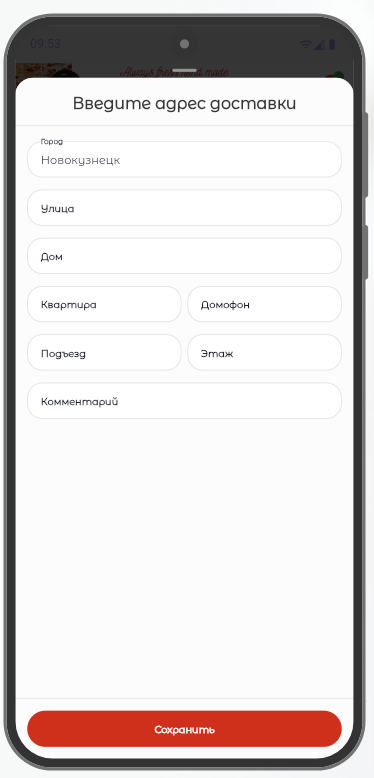
Пользователь может ввести адрес вручную – если автоматический поиск не сработал, гость может нажать кнопку и ввести адрес текстом без проверки геокодером. (Примечание: при таком вводе заказ может уйти в первый попавшийся филиал города, если не настроены точные зоны).
Отключен – альтернативные способы ввода недоступны. Гость обязан выбрать адрес только из предложенных геокодером вариантов.
Подключение геокодера Dadata
- Перейдите на сайт dadata.ru Dadata и зарегистрируйтесь.

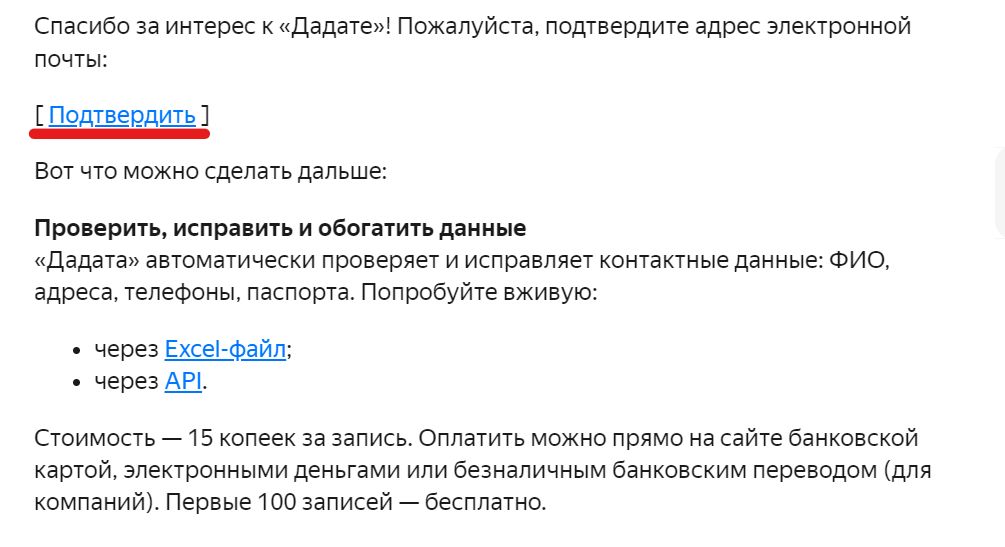
- Подтвердите почту.
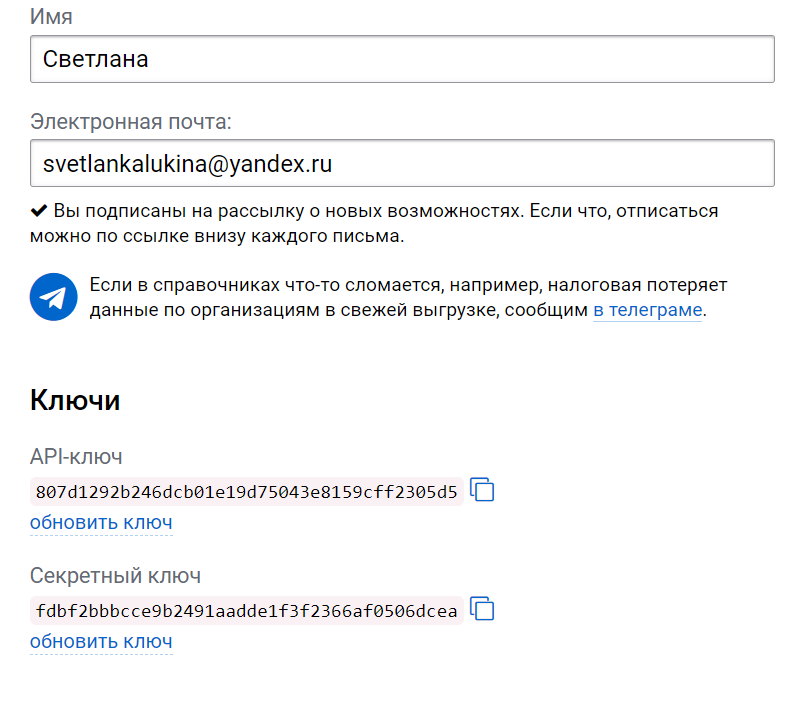
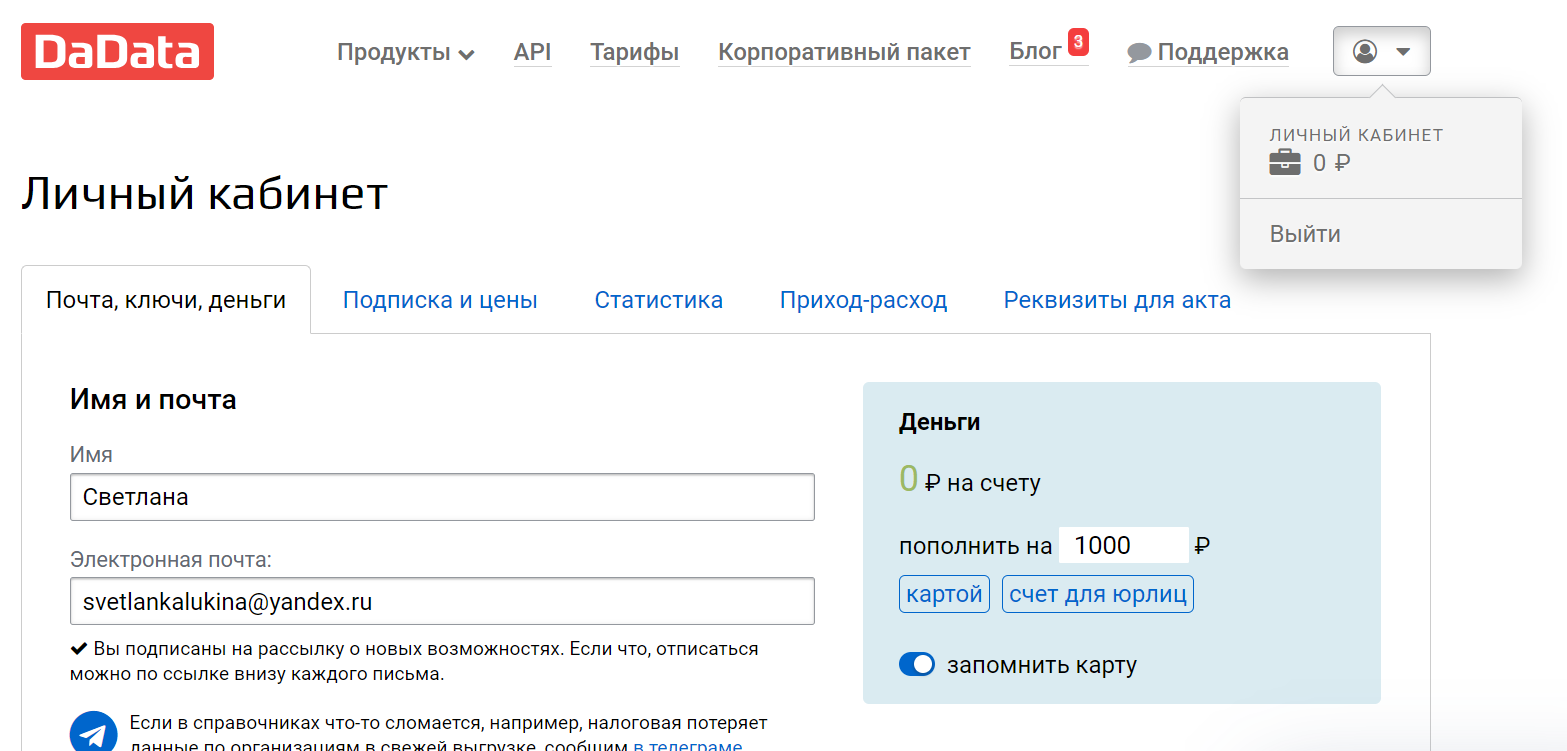
- В личном кабинете (правый верхний угол, раздел «Личный кабинет») скопируйте API-ключ и секретный ключ. Передайте их специалистам технической поддержки Платформы еДА.
- В этом же окне в разделе «Деньги» пополните счёт удобным способом.
Важно!
Сервис Dadata взимает плату при достижении определённого количества запросов в сутки. Следите за состоянием счёта. При отсутствии средств приложение будет выдавать ошибку.
Настройка геокодера Яндекс
Авторизуйтесь в аккаунте Яндекс на сайте https://developer.tech.yandex.ru/services. Можно использовать аккаунт юр. или физ. лица – проект подходит под бесплатное использование.
Создайте ключ API Геокодера. На главной странице выберите продукт API Геокодера, наведите на нее курсор и нажмите кнопку «Подключить»
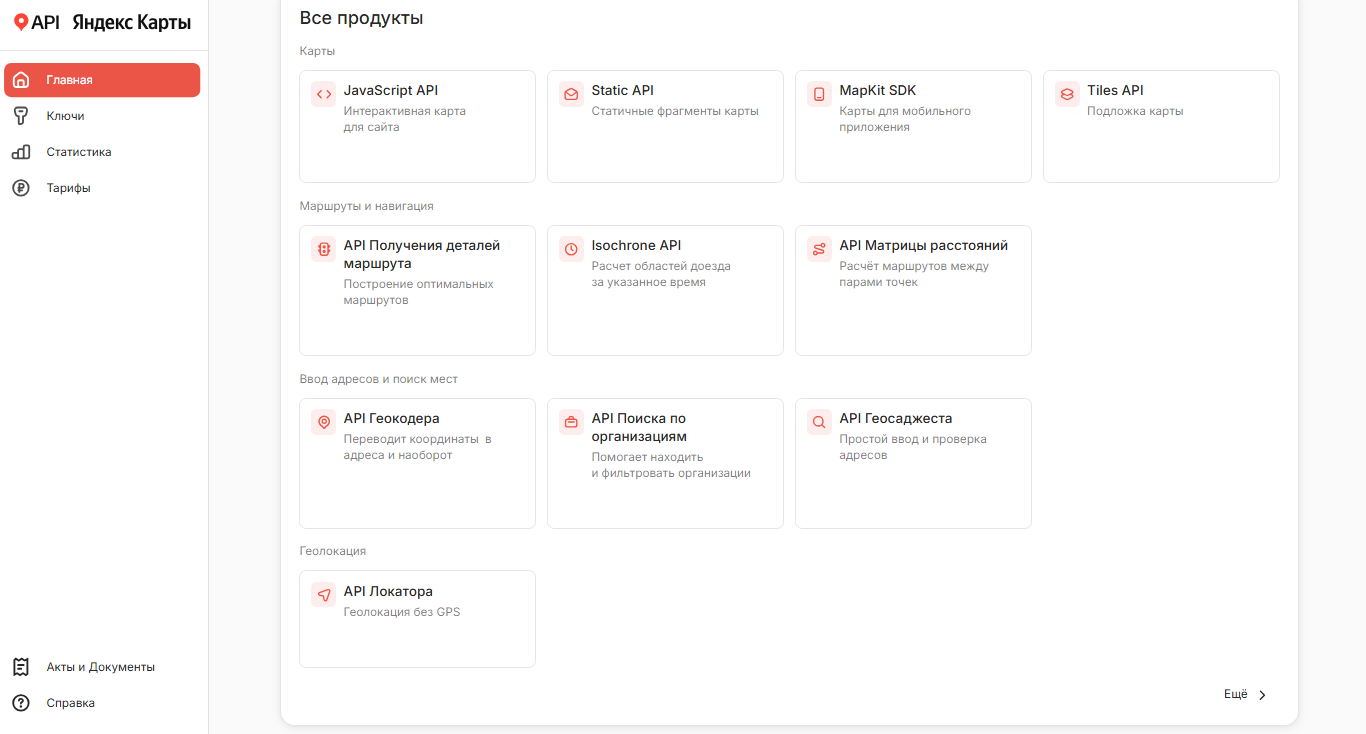
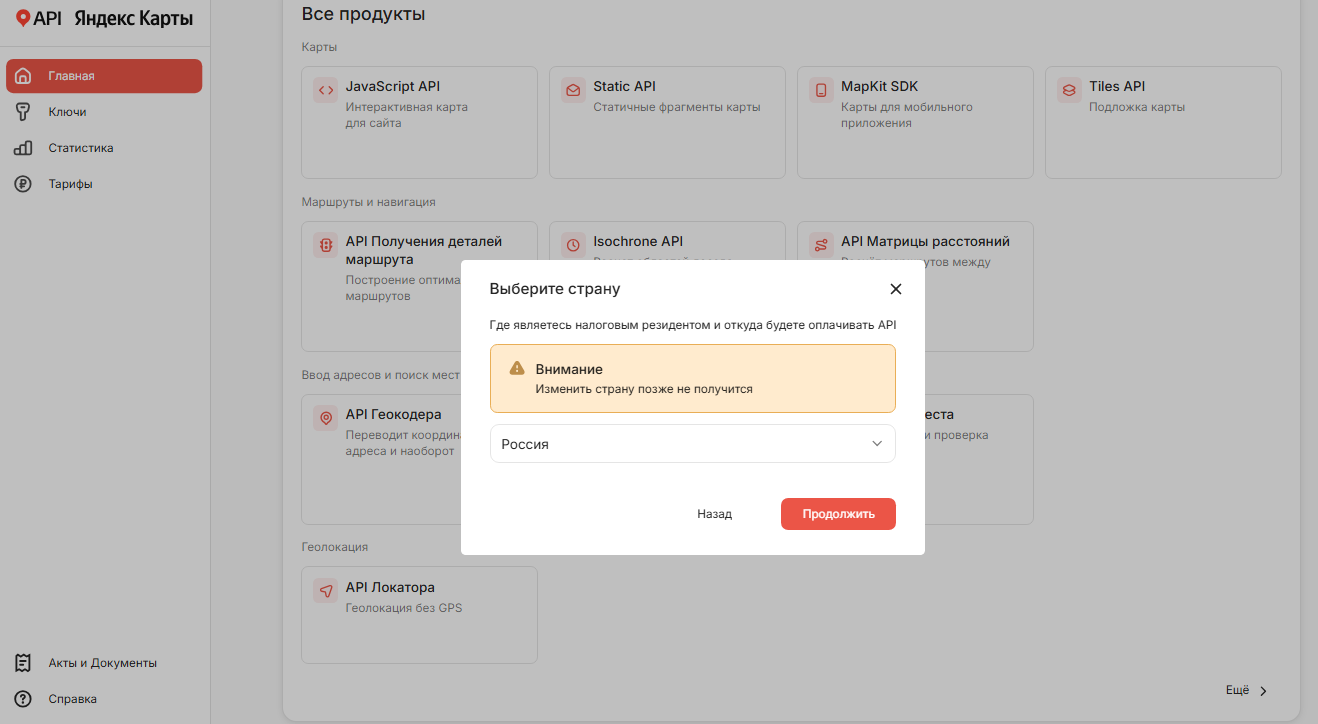
- В открывшемся окне выберите страну, позже изменить страну не получиться
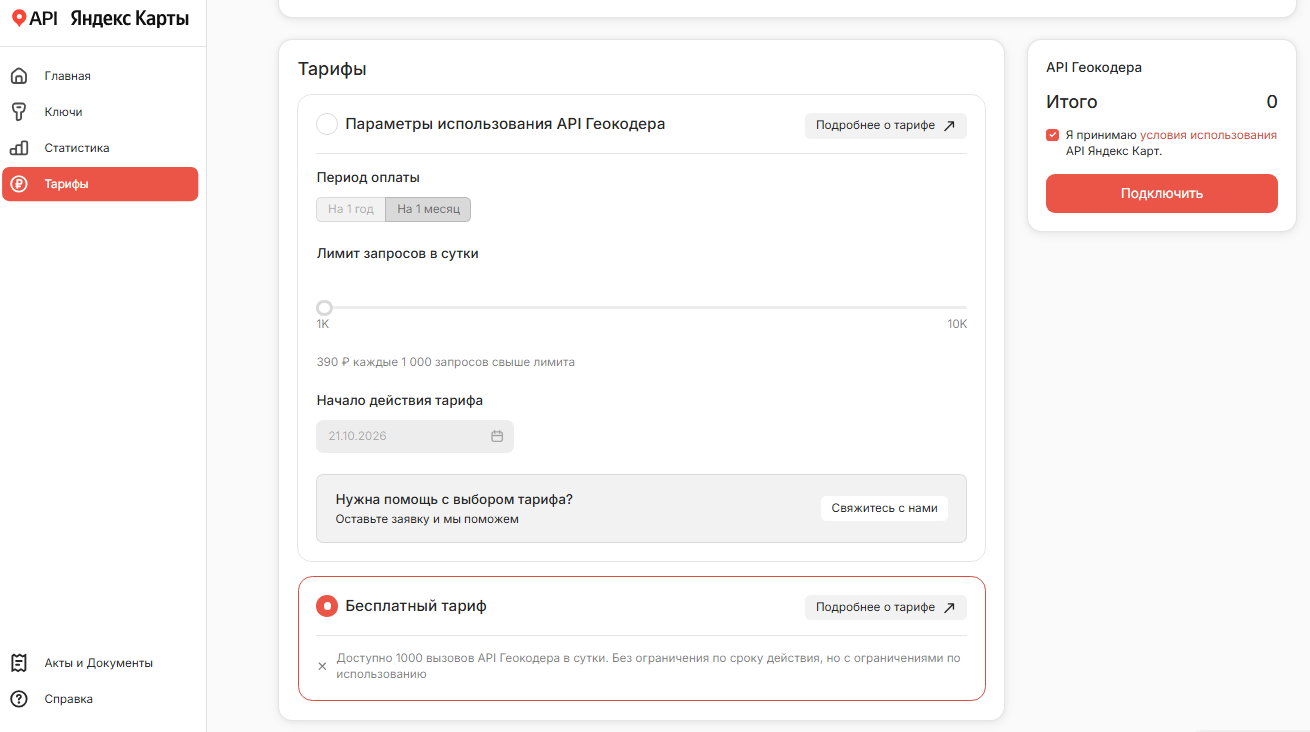
- В открывшейся странице «Тарифы» выберите вариант тарифа (в полатном тарифе можно выбрать срок действия платного тарифа год или месяц; дату начала тарифа и лимит запросов в сутки)
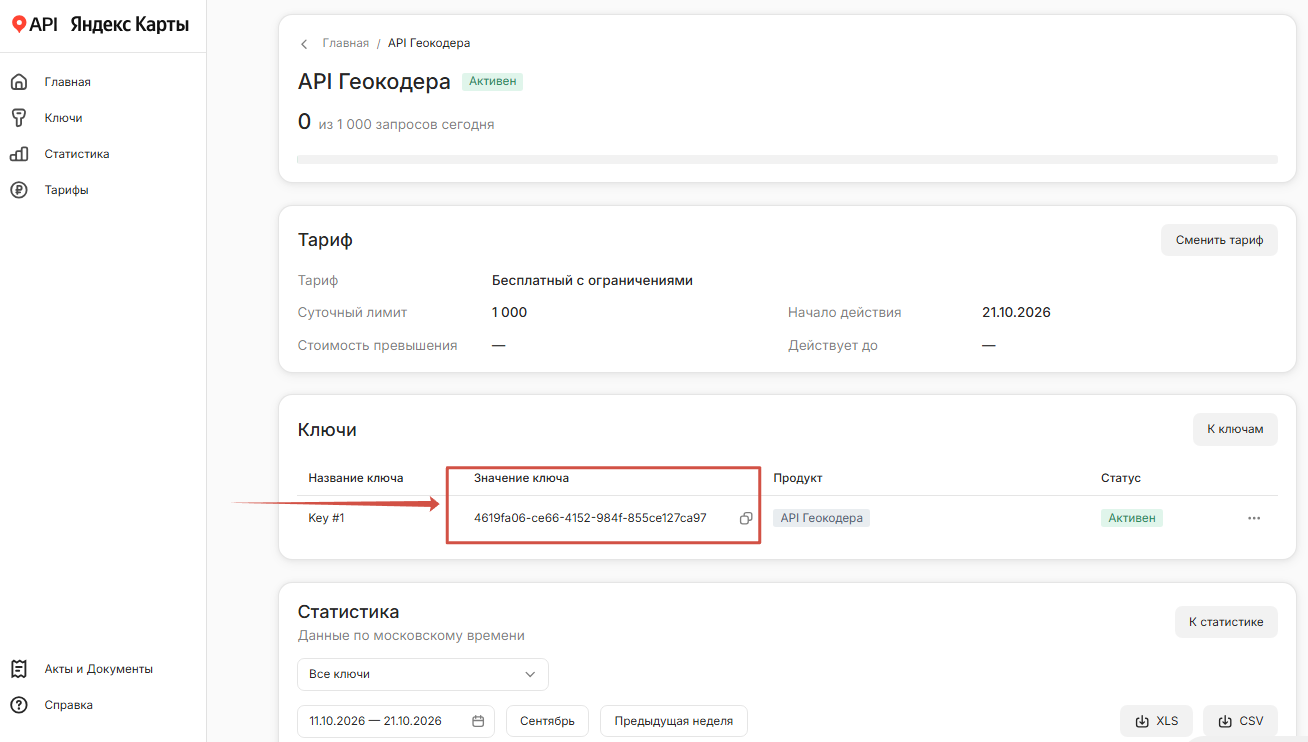
- В открывшемся окне продукта можно посмотреть и скопировать ключ, а так же будут указаны условия тарифа если вы выбрали платный тариф
Результат
- Настроен тип проверки адреса.
- Подключены дополнительные геокодеры (Dadata или Яндекс) при необходимости.
- При оформлении заказа адрес корректно проверяется и сохраняется.
Как проверить:
- Создайте тестовый заказ с адресом доставки.
- Убедитесь, что адрес проверяется выбранным геокодером.
- Проверьте, что цены за доставку подставляются по зонам (если настроены).
- При использовании Dadata проверьте, что запросы проходят и ошибок нет.