Настройка банкетного меню в приложении
Эта инструкция поможет настроить работу банкетного меню, где необходим предзаказ за минимум за определенное количество часов или дней.
Настроить данную работу можно тремя способами (если вы сомневаитесь и не можете определиться напишите в отдел технической поддержки, они подскажут как лучше осуществить настройку в вашем случае).
Все настройки осуществляются через ваш личный кабинет на портале «Платформа еДА».
Вариант 1. Воспользоваться системой агрегатора
Если вам нужно разделить обычную доставку и банкет/предзаказ по разным каталогам, то можно создать два личных кабинета (ЛК) объединив их в "Агрегатор" - один личный кабинет обслуживает обычную доставку, второй - только банкетное меню и предзаказ.
- Подготовить два личных кабинета.
В первом ЛК оставьте только обычное меню.
Во второй ЛК внесите только банкетное меню. - Настройте во втором ЛК работу только по предзаказу.
- Подключите «агрегатор», чтобы направлять клиентов:
- на обычную доставку - в первый ЛК
- на банкет/предзаказ - во второй ЛК

Минусы данной натройки:
Нужно работать в 3 ЛК (агрегатор + 2 ЛК).
Вариант 2. Оповещение с ограничением
(настройка сообщения через систему лояльности в разделе "Акции")
Если банкетные товары остаются в общем каталоге, но вы хотите сообщать условия заказа: «только по предзаказу, готовность через 24 часа».
Для настройки сообщения перейдите в раздел "Акции" → Нажмите "Добавить правило".
Заполните базовые поля:
Дата действия (период, когда правило активно).
Филиал (для какого филиала действует).
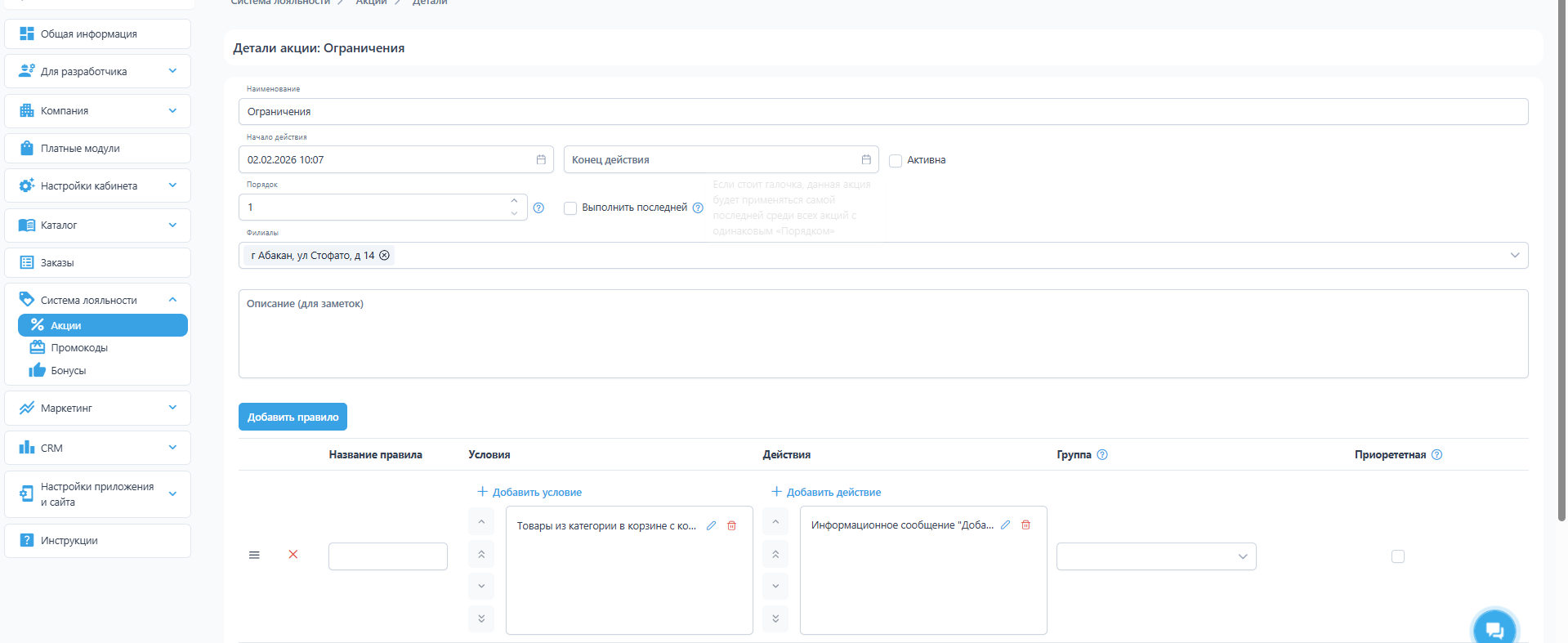
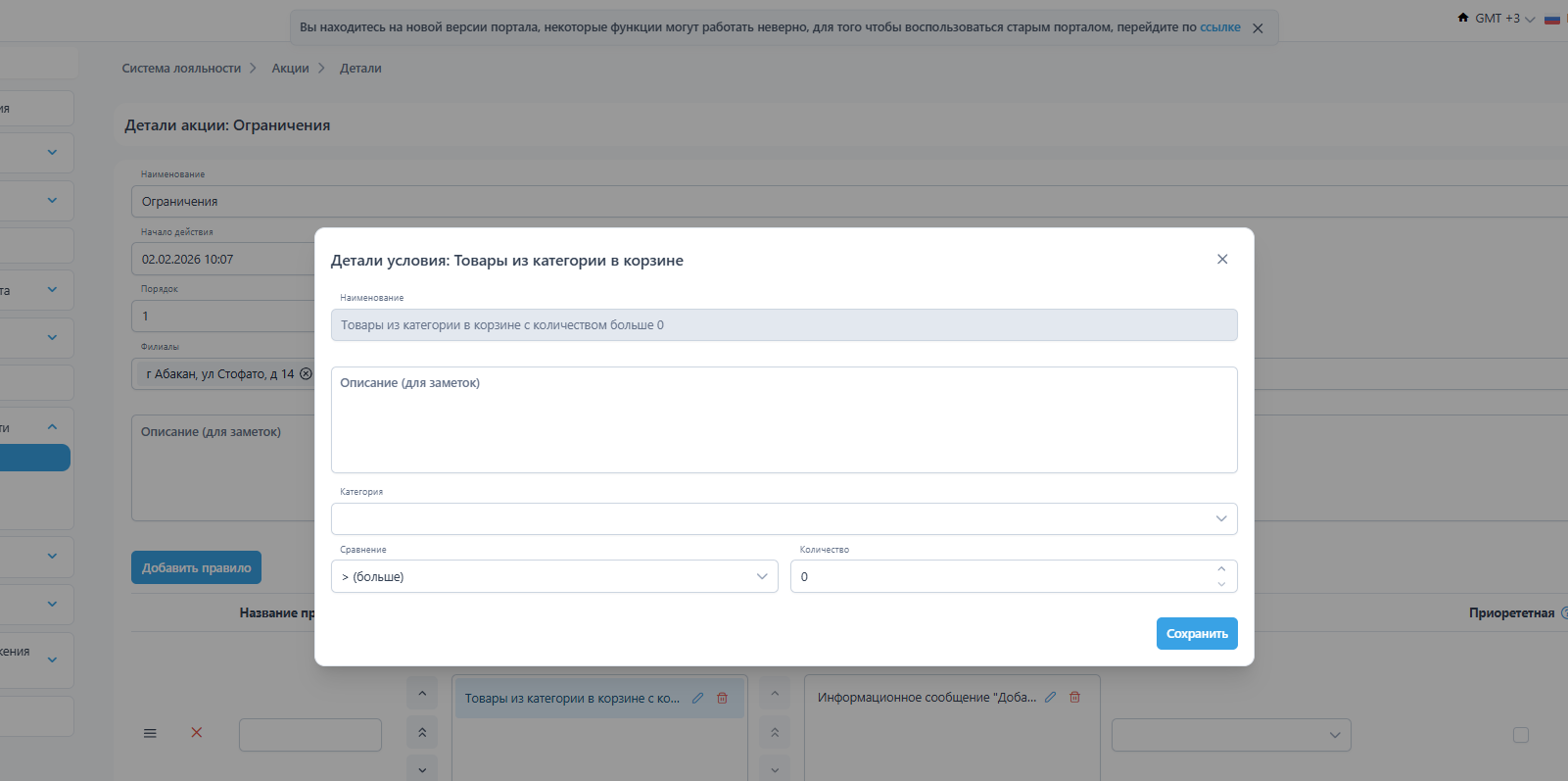
Создайте Условие.
Выберите: Товары из категории в корзине
Установите параметр: Количество > 0
Создайте Действие.
- Выберите действие: Всплывающее сообщение
- Введите текст сообщения: "Добавлены товары из категорий по предзаказку"
- Заполните детали сообщения: "Товары из категорий: Фуршет и Банкетное меню, только по предзаказу, готовность через 24ч"
- Тип всплывающего сообщения: Информационное всплывающее сообщение
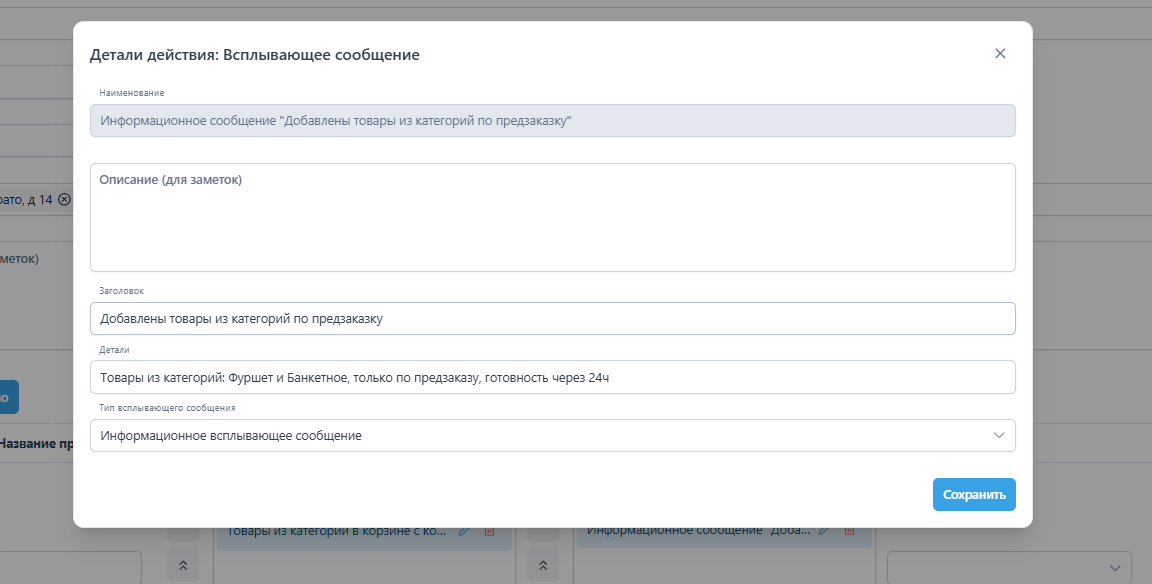
Нажмите Сохранить и затем Сохраните все правило целиком.
При добавлении в корзину товаров из категори "Фуршет" или "Банкетное меню" клиент будет видеть всплывающее информационное окно с предупреждением.
Вариант 3. Разместить ссылку на товар "для ознакомления" (каталог/карточка товара)
Если вы хотите показать банкетное предложение как отдельную страницу/карточку, чтобы клиент сначала ознакомился, а затем оформлял заказ.
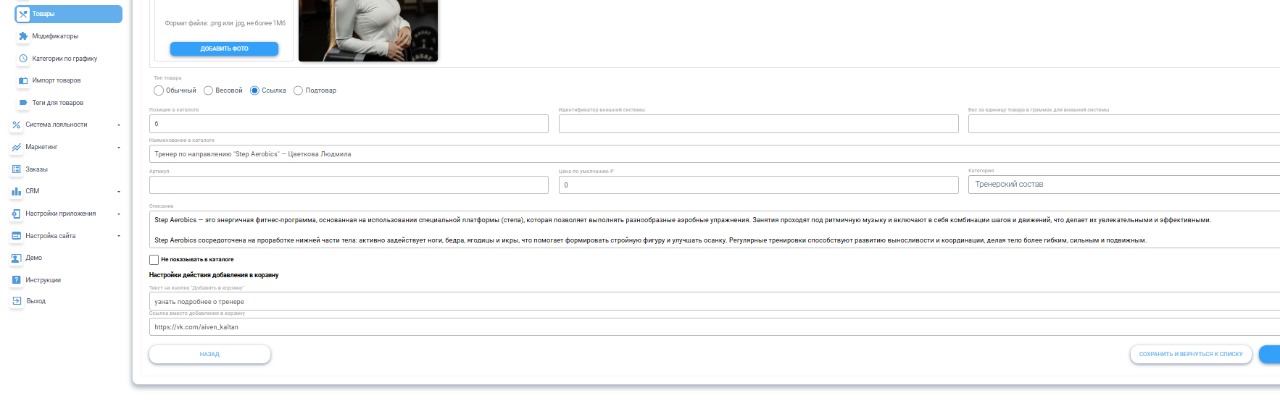
- Откройте раздел "Каталог" → "Товары".
- Создайте отдельный товар для ознакомления, например: "Банкетное меню (ознакомление)"
- Заполните описание товара (что входит, условия, сроки).
- Введите текст, который будет отображаться на кнопке
- Добавьте ссылку, на которую будете ссылаться
- Сохраните товар.
Подробнее о настройке товара со ссылкой мы рассказывали здесь
 https://docs.eda-platform.ru/ru/ecomm.docs/latest/Catalog/Products