Модификаторы
Модификаторы — это дополнительные опции к товару, которые позволяют изменить товар или что-то к нему добавить. С помощью модификаторов в одной карточке товара можно предложить клиенту выбор размера, объёма, добавок и других параметров.
Модифицировать товар можно по следующим параметрам:
- размер, вес, объём
- добавки и ингредиенты
- дополнительные услуги
- и другое
Типы отображения модификаторов
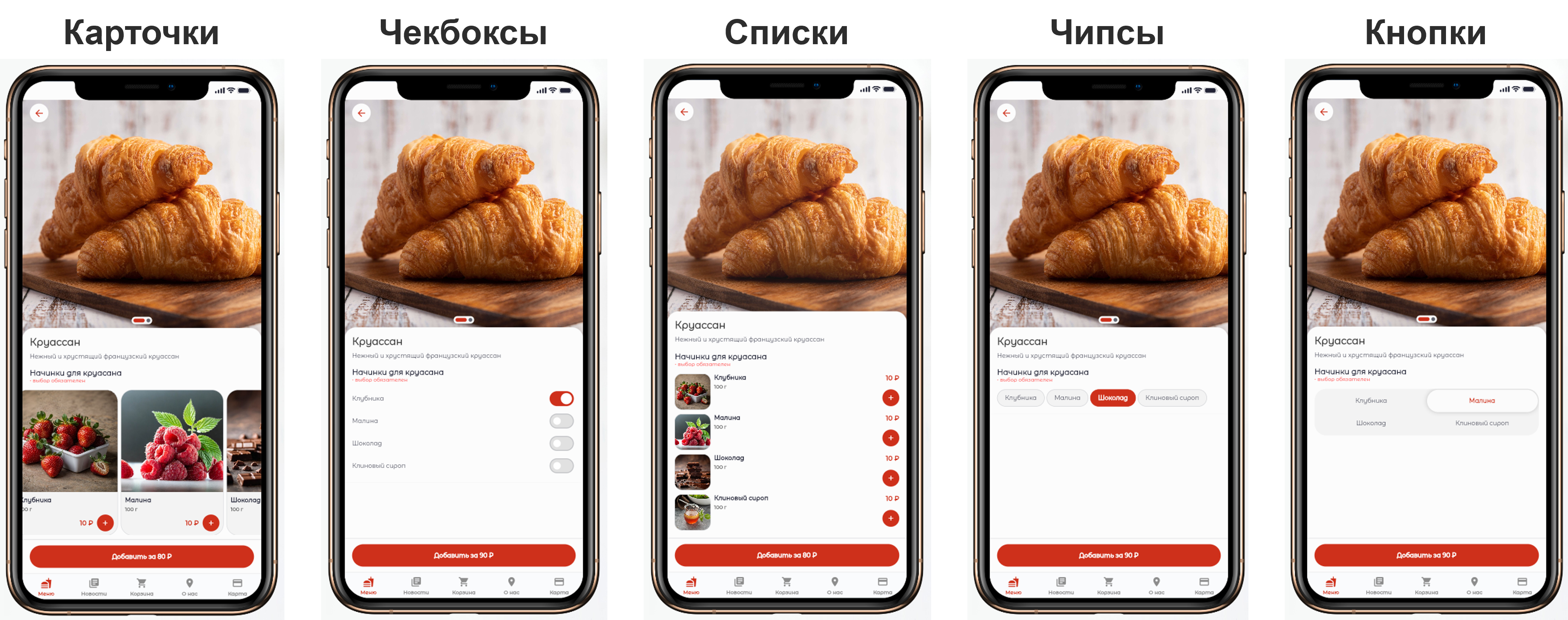
При создании модификатора можно выбрать один из четырёх способов отображения в приложении:
- Сегменты — подходит для выбора одного варианта из небольшого числа (например, размер пиццы, объём напитка).
- Чекбоксы — подходит для выбора нескольких добавок или ингредиентов (например, дополнительные топпинги к пицце).
- Список — аналогично чекбоксам, подходит для большого количества добавок, когда важно текстовое описание.
- Карточки — подходит, когда для выбора важно визуальное отображение (изображения добавок или услуг).
Где находятся модификаторы
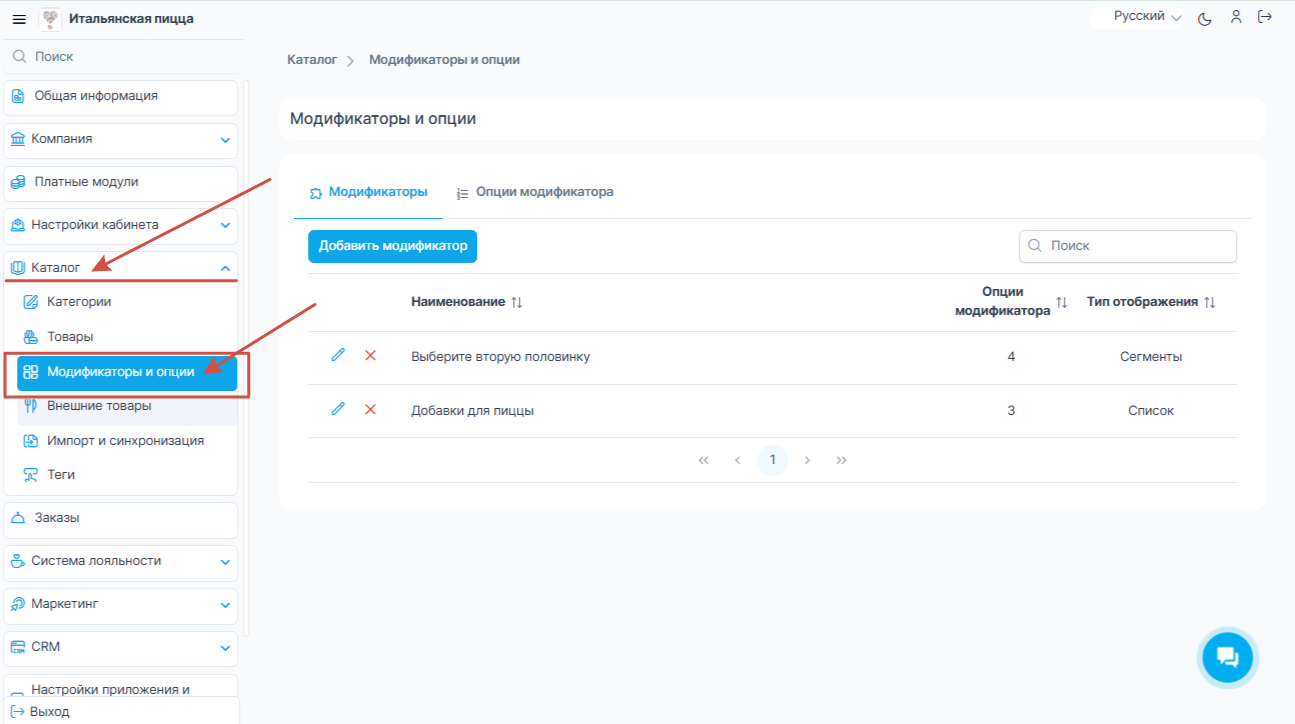
В меню слева перейдите в раздел Каталог → Модификаторы и опции.
Шаг 1. Создание модификатора
- На странице Модификаторы и опции нажмите кнопку Добавить модификатор.
- Откроется страница Детали модификатора с вкладками Основные и Опции модификатора.
- На вкладке Основные заполните поля:
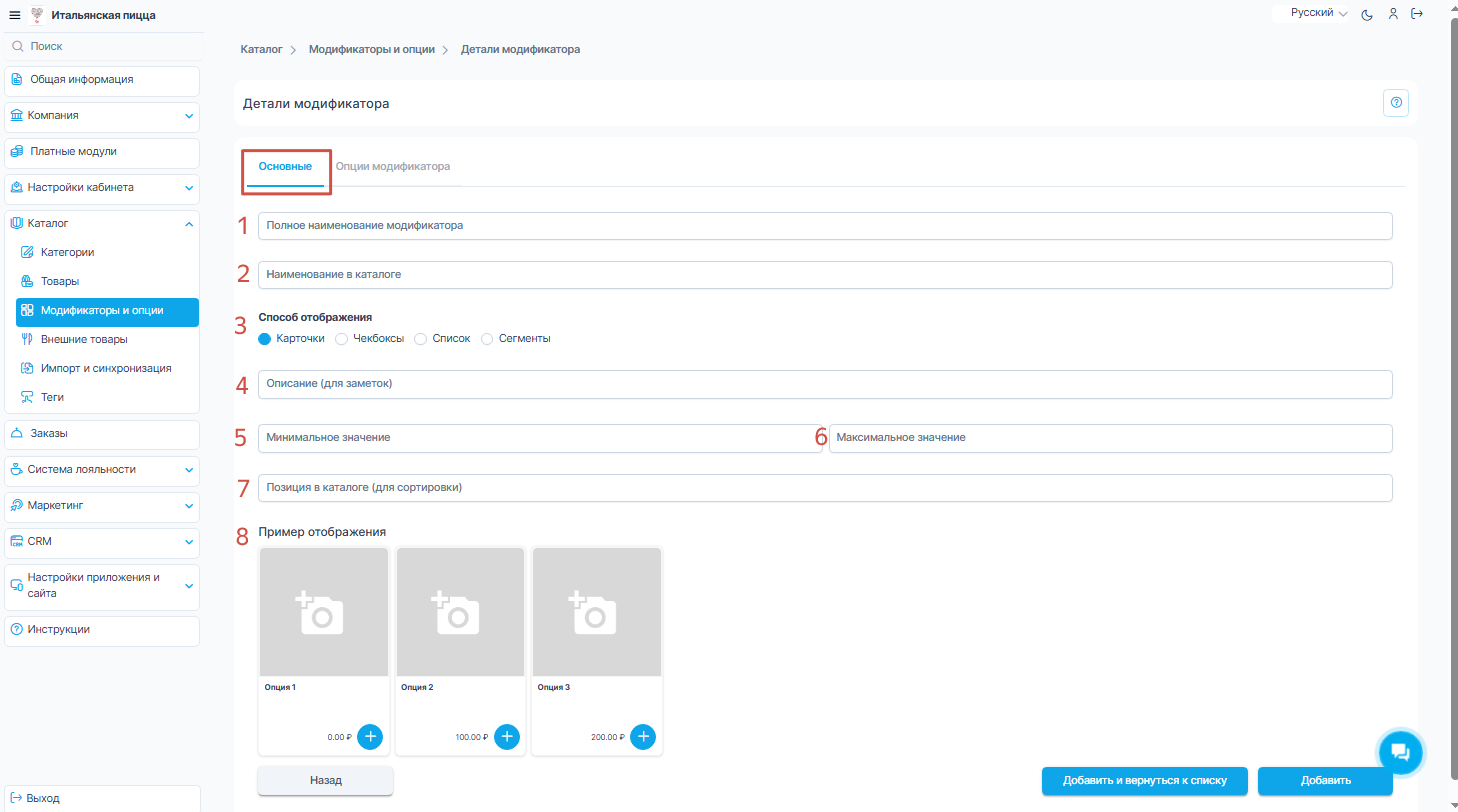
- Полное наименование модификатора (1) — внутреннее название, которое отображается только в Личном кабинете. Например: «Дополнительно к пицце».
- Наименование в каталоге (2) — название, которое увидят клиенты в приложении. Например: «Дополнительно».
- Способ отображения (3) — выберите один из вариантов: Карточки, Чекбоксы, Список или Сегменты. Если выбран вариант с сегментами, необходимо указать количество сегментов в ряду.
- Описание (для заметок) (4) — необязательное поле для внутренних пометок.
- Минимальное значение (5) — минимальное количество опций, которое должен выбрать клиент. По умолчанию:
0. Если модификатор должен быть обязательным установите минимальное количество (для сегментов необходимо активировать чекбокс "Поле обязательное для выбора") - Максимальное значение (6) — максимальное количество опций, которое может выбрать клиент. Оставьте пустым, если ограничений нет.
- Позиция в каталоге (для сортировки) (7) — порядок отображения модификатора среди других модификаторов товара. По умолчанию:
0.
- В правой части страницы отображается блок Пример отображения. В нём показано, как модификатор будет выглядеть у клиента в приложении при выбранном способе отображения.
- Нажмите Сохранить.
Шаг 2. Добавление опций модификатора
После создания модификатора необходимо добавить в него опции — конкретные варианты выбора для клиента.
- На странице Детали модификатора перейдите на вкладку Опции модификатора.
- Нажмите Добавить.
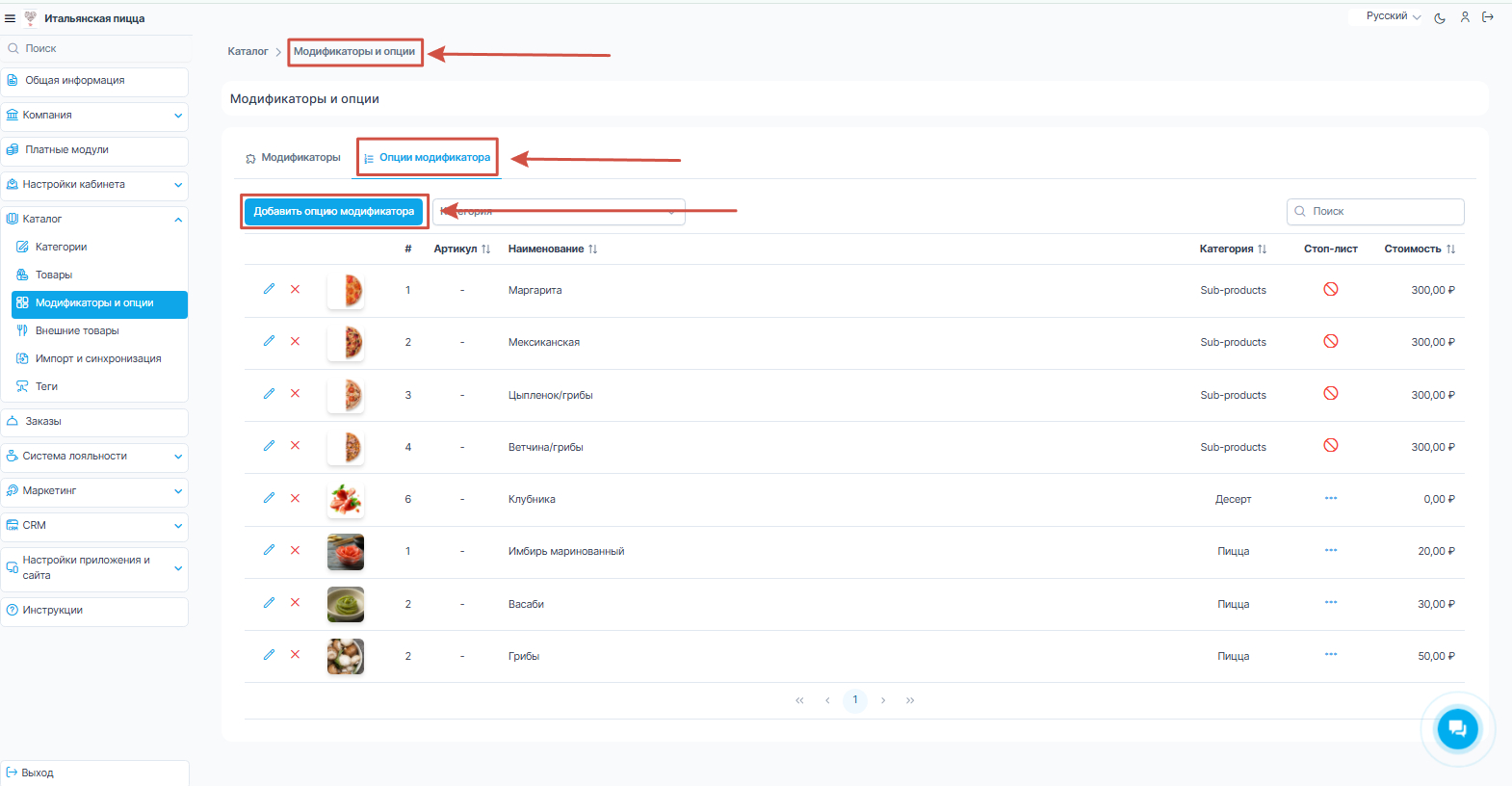
Откроется страница Детали опции модификатора с вкладками Основная информация и Стоп-лист и стоимость.
На вкладке Основная информация заполните поля:
- Изображение — загрузите фотографию опции. Требования к фотографии: размер файла не должен превышать 1 МБ, минимальный размер изображения — 540×540 px, форматы: JPG, JPEG, PNG, соотношение сторон: 1:1.
- Не показывать в каталоге — установите чекбокс, если необходимо скрыть опцию из каталога.
- Наименование — название опции. Например: «200 мл», «Сыр моцарелла 50г».
- Артикул — внутренний код или SKU товара (необязательно).
- Стоимость — цена опции по умолчанию. Например:
90,00 ₽. Если опция бесплатная, укажите0,00 ₽. - Категория — выберите категорию опции. Например: «Десерты».
- Позиция в категории — порядок отображения опции среди других опций модификатора.
- Идентификатор внешней системы — используется при интеграции с внешними учётными системами (необязательно).
- Вес товара в граммах — укажите вес продукта (необязательно).
- Пищевая ценность — заполните поля Ккал (на 100г), Белки (на 100г), Жиры (на 100г), Углеводы (на 100г) (необязательно).
- Описание — текстовое описание опции (необязательно).
Нажмите Добавить.
Настройка стоп-листа и стоимости по филиалам
Для каждой опции модификатора можно настроить индивидуальную доступность и цену в разных филиалах.
- На странице Детали опции модификатора перейдите на вкладку Стоп-лист и стоимость.
- В выпадающем списке Город выберите город, для которого настраивается доступность.
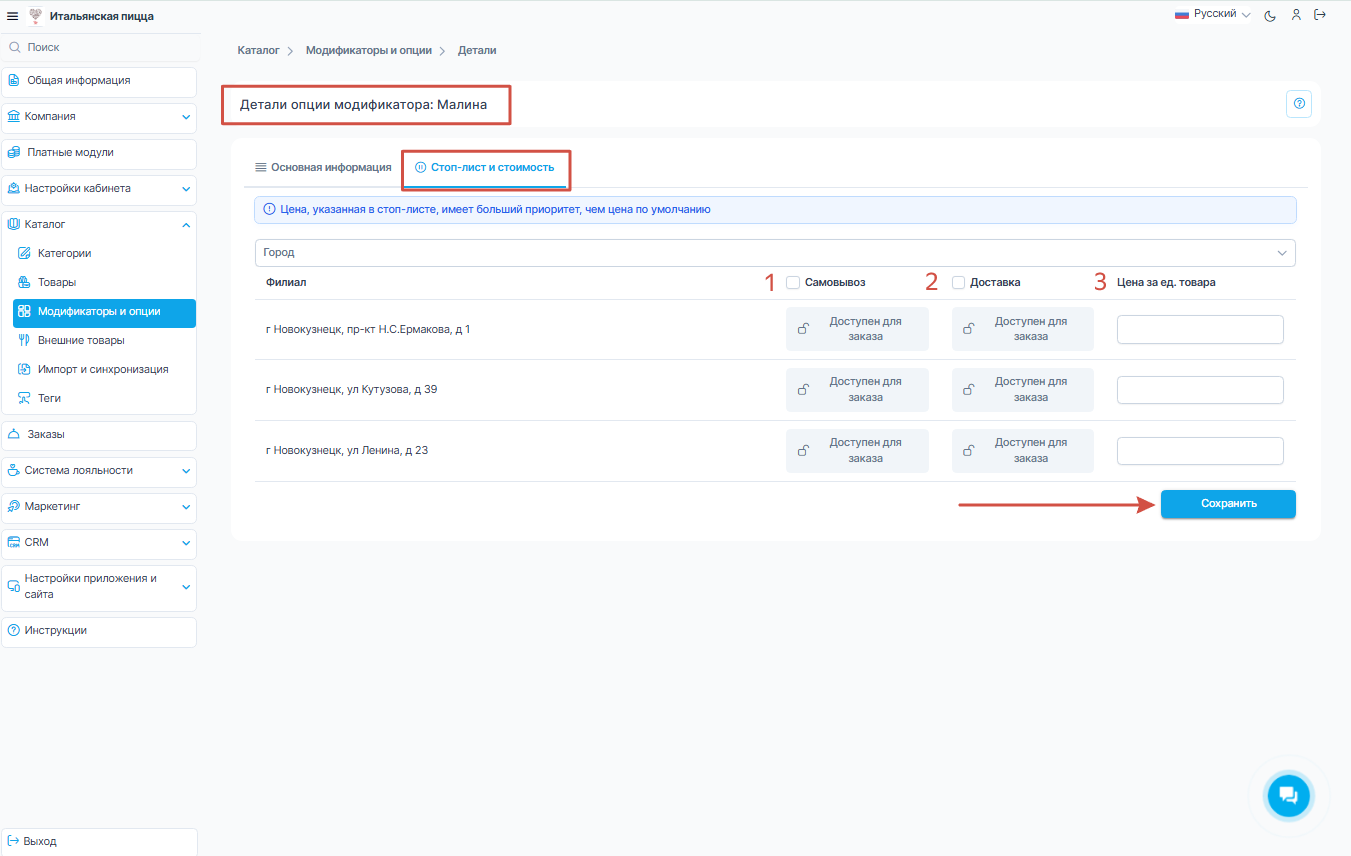
В таблице настройки филиалов для каждого филиала укажите:
- Самовывоз — установите чекбокс, если опция не доступна для заказов навынос.
- Доставка — установите чекбокс, если опция не доступна для заказов с доставкой.
- Цена за ед. товара — индивидуальная цена для выбранного филиала. Если цена в данном филиале отличается от цены в каталоге, впишите цену.
Цена, указанная в стоп-листе, имеет больший приоритет, чем цена по умолчанию.
Нажмите Сохранить.
Добавьте все необходимые опции повторая пункты данного шага.
Шаг 3. Привязка опции к модификатору
- На странице Модификаторы и опции перейдите на вкладку Модификаторы.
- Найдите нужную позицию в списке и кликните на иконку карандаша ✏️, которая находится рядом с ней.
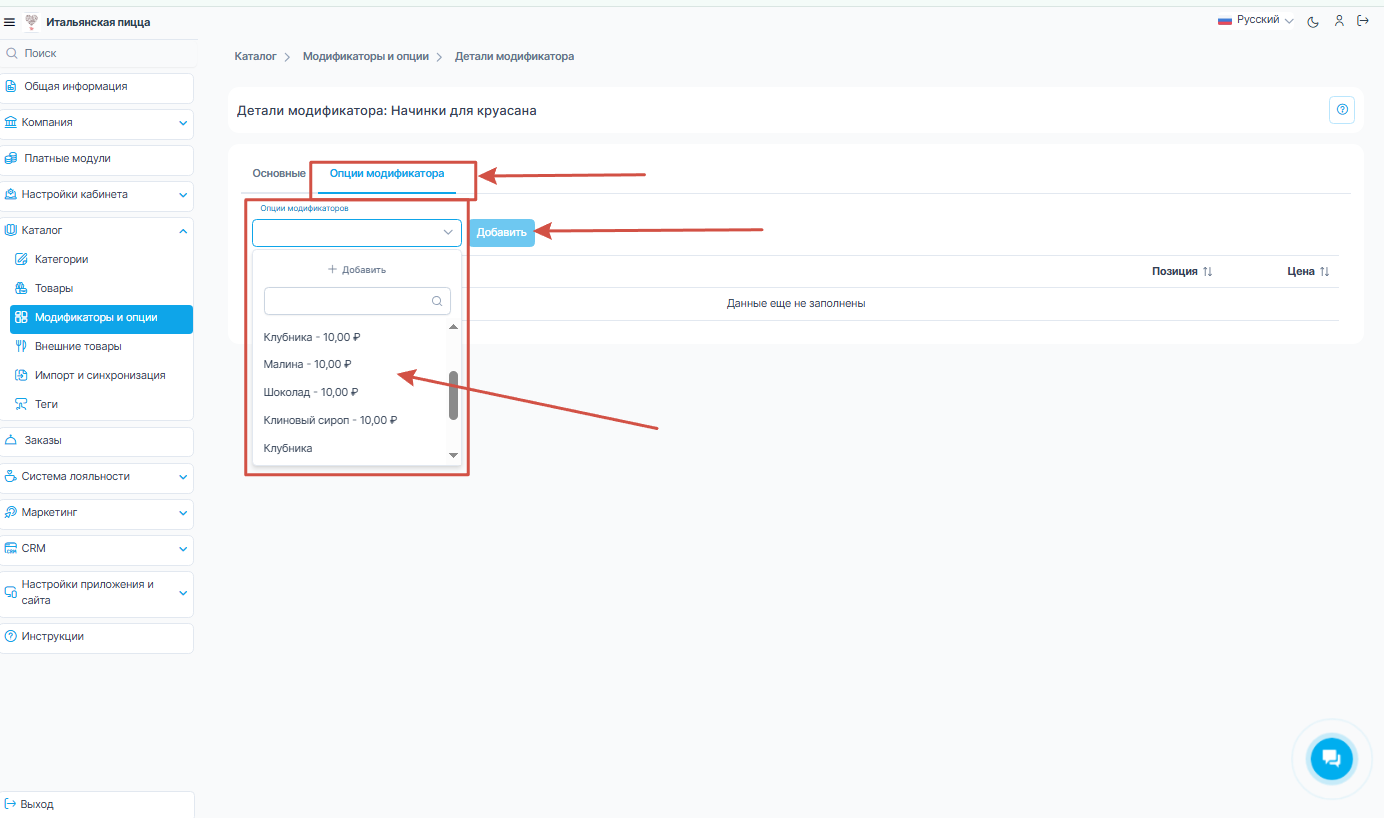
- Откроется страница Детали модификатора зайдите на вкладку Опции модификатора.
- В поле выбора опции модификатора найдите и выберите нужную опцию.
- Нажмите Добавить.
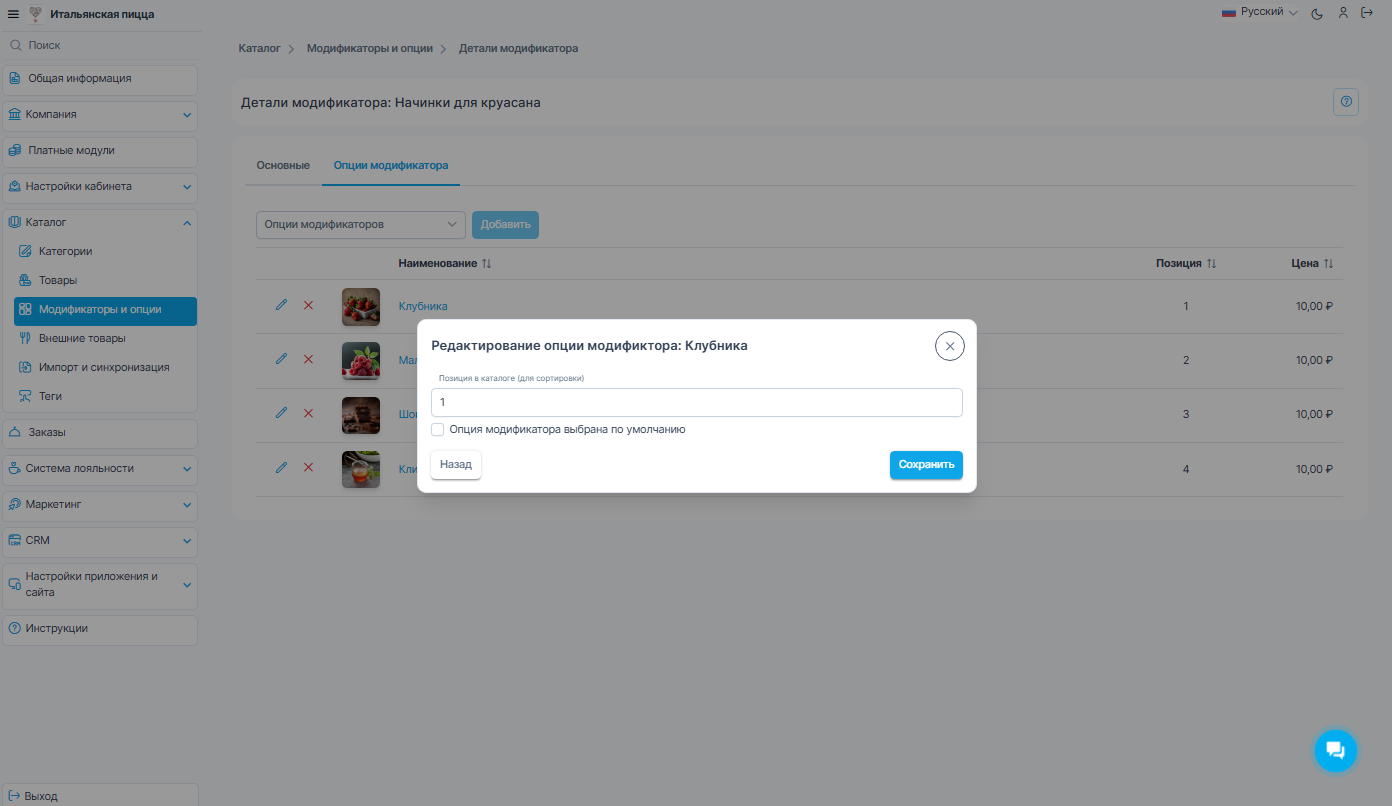
В открывшемся окне укажите дополнительные настройки опции. Нажмите Сохранить.
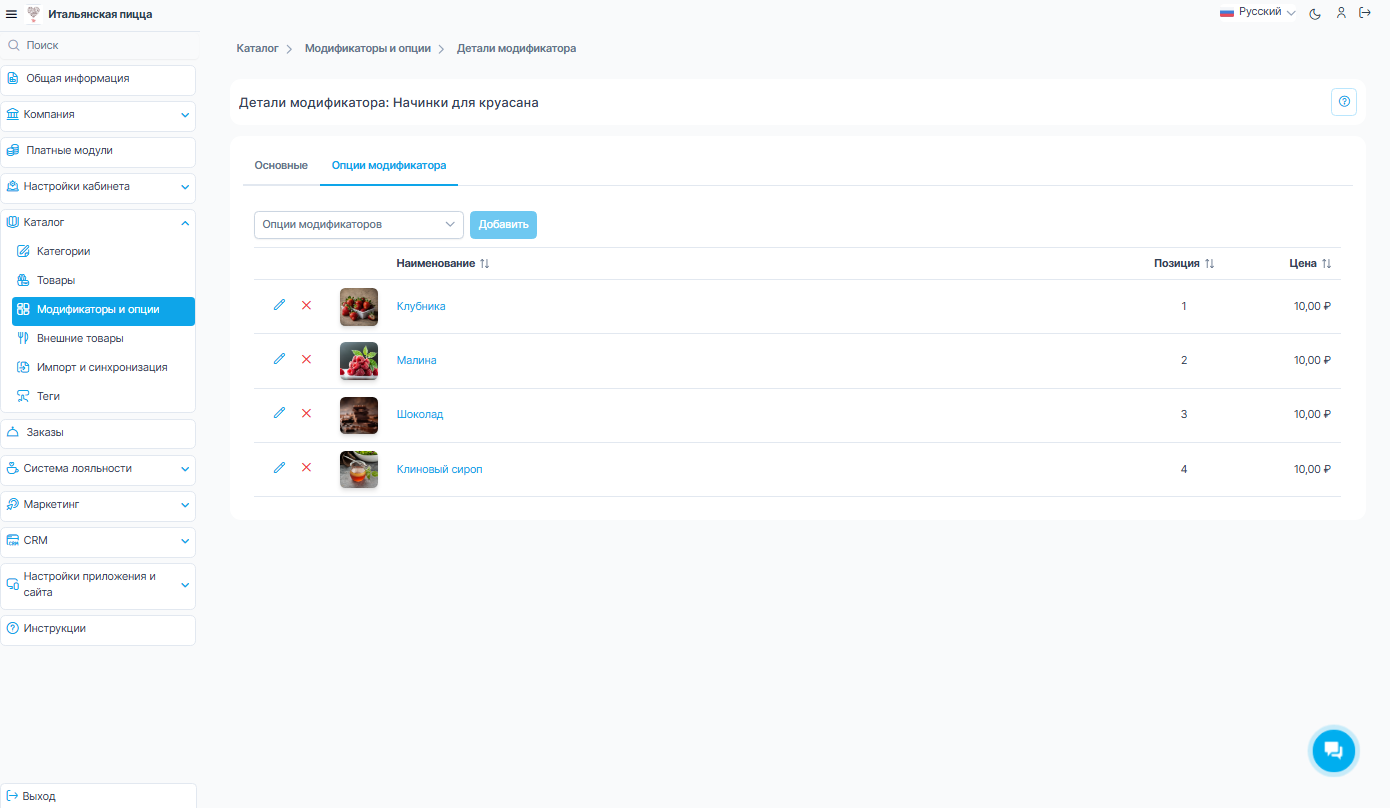
Внесите все необходимые для данного модификатора опции
Шаг 4. Добавление модификатора к товару
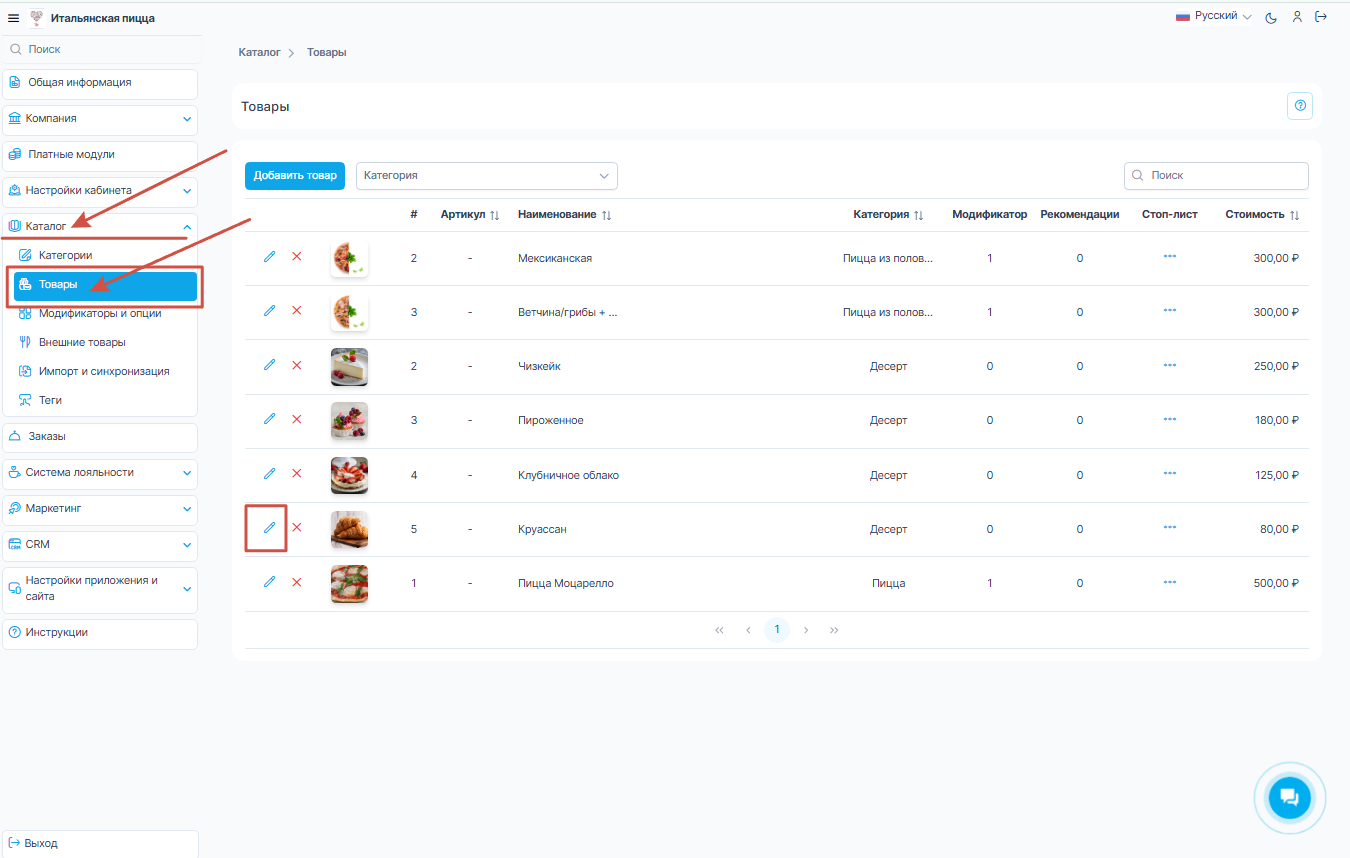
- В меню слева перейдите в раздел Каталог → Товары.
- Выберите нужный товар и перейдите в Детали товара, кликните на иконку карандаша ✏️.
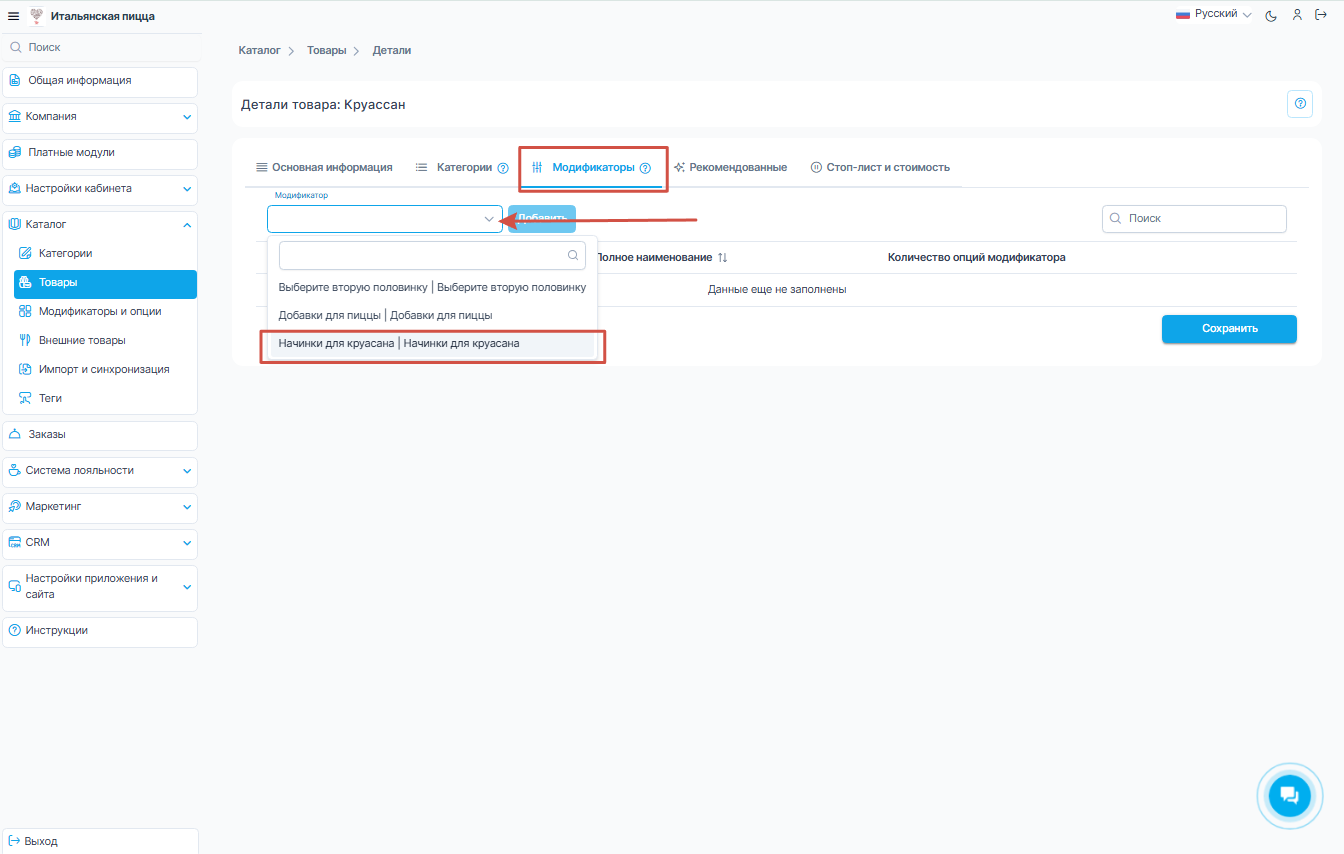
- Откройте вкладку Модификаторы.
- В выпадающем списке Модификатор выберите нужный модификатор. Для быстрого поиска воспользуйтесь полем поиска.
- Нажмите кнопку Добавить.
- Выбранный модификатор появится в таблице добавленных модификаторов.
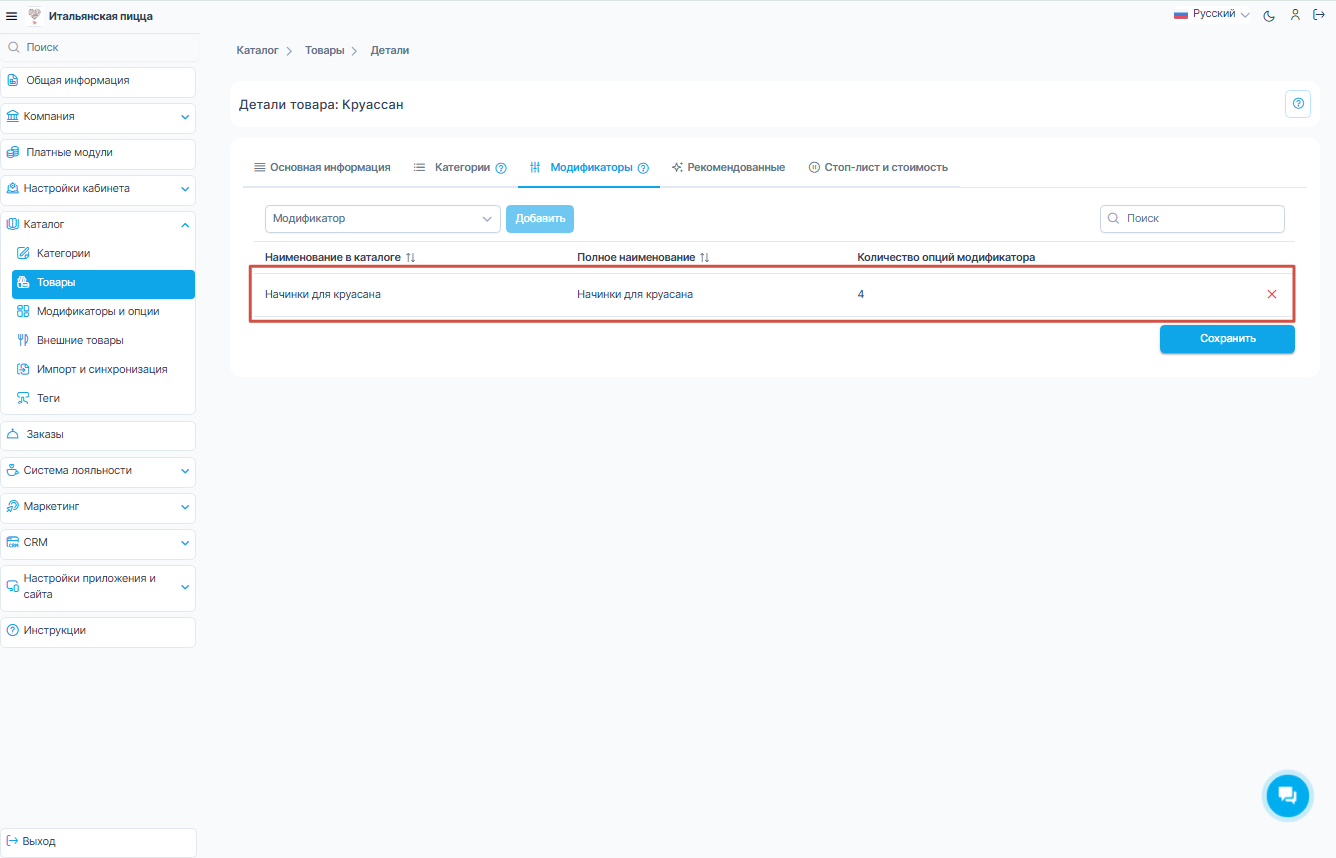
В таблице отображаются:
- Наименование в каталоге — название модификатора.
- Полное наименование — полное внутреннее название.
- Количество опций модификатора — сколько вариантов выбора содержит модификатор.
- Кнопка удаления — позволяет удалить модификатор из товара.
- При необходимости добавьте несколько модификаторов к одному товару, повторяя пункты 4–5.
- Нажмите Сохранить.
Один модификатор можно добавить к нескольким товарам. Для каждого товара модификатор добавляется отдельно.
Результат
После сохранения модификаторы отобразятся в карточке товара в приложении. Клиент сможет выбрать нужные опции при оформлении заказа.
