Настройка Яндекс.Метрики для сайта на Платформе еДА
В этой инструкции описано, как подключить Яндекс.Метрику к сайту, настроить передачу данных об электронной коммерции и проверить работу счётчика.
Сайт может поддерживать передачу данных об электронной коммерции в метрику.
Сайт поддерживает только цель в виде покупки.
Список действий которые отправляются в метрику и когда они вызываются на сайте (действия не требуют никаких настроек, работают автоматически):
- Клик по товару из списка — срабатывает при нажатии на карточку товара в каталоге
- Просмотр товара — срабатывает при открытии карточки товара в каталоге
- Добавление товара в корзину — срабатывает когда пользователь нажал на кнопку добавления товара в корзину или увеличение его в корзине
- Удаление товара из корзины — срабатывает, когда из корзины удаляют товар или уменьшают количество товара в корзине (не учитываются товары добавленные автоматически другими системами)
- Просмотр списка товаров — срабатывает, когда пользователь открывает страницу конкретной категории (отображение каталога по категориям) или весь каталога (отображение каталога всей страницей)
- Просмотр внутренней рекламы — срабатывает, когда пользователь увидел конкретный баннер или часть списка новостей
- Клики внутренней рекламы — срабатывает при нажатии по баннеру или по новости
- Покупка — срабатывает когда пользователь успешно оформил заказ, в данное событие передается ИД цели
Где находится настройка
Яндекс.Метрика: https://metrika.yandex.ru/list (после авторизации).
Личный кабинет Платформы еДА: Настройки приложения и сайта → Основные → вкладка «Сайт».
Инструкция
1. Создайте счётчик в Яндекс.Метрике
Перейдите в список счётчиков Список счетчиков и нажмите «Добавить счётчик».
Заполните форму создания счётчика:
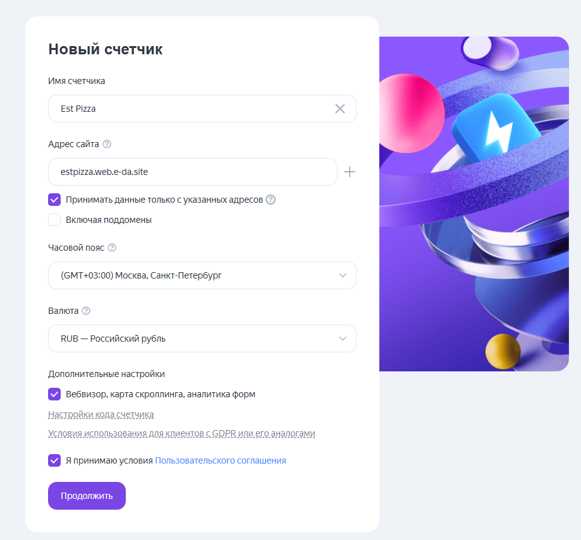
Имя счётчика — укажите название, например, Est Pizza.
Адрес сайта — введите домен без http://, https:// и www. Например: estpizza.web.e-da.site.
Часовой пояс — выберите свой (например, (GMT+03:00) Москва, Санкт-Петербург).
Валюта — оставьте RUB — Российский рубль или выберите нужную.
Отметьте галочкой «Я принимаю условия Пользовательского соглашения».
При желании включите дополнительные опции (например, «Вебвизор, карта скроллинга, аналитика форм»).
Нажмите «Продолжить».
На следующем экране заполните профиль по желанию и снова нажмите «Продолжить».
На финальном экране выберите способ установки «HTML-код» и скопируйте весь скрипт.
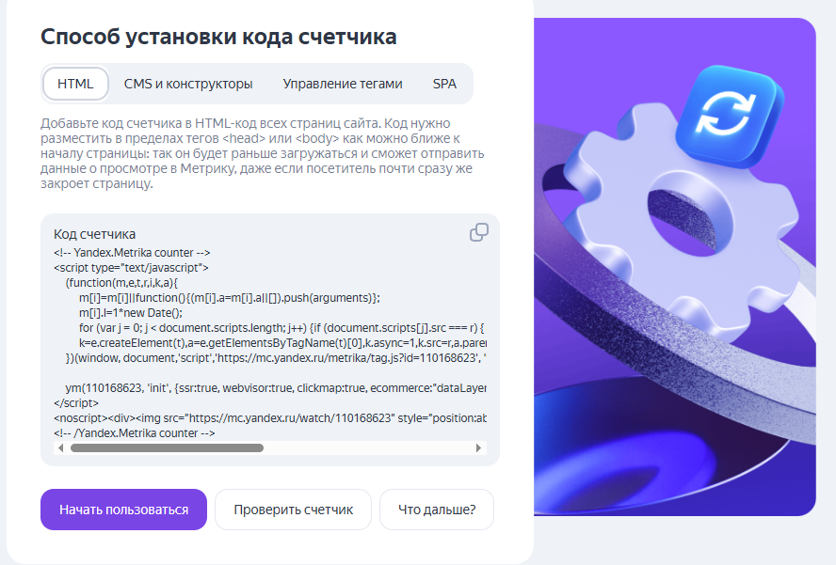
2. Установите код счётчика на сайт
Войдите в Личный кабинет Платформы еДА.
В боковом меню перейдите: Настройки приложения и сайта → Основные. Откройте вкладку «Сайт».
Прокрутите страницу вниз до блока «Скрипт для
».Вставьте скопированный код Яндекс.Метрики в это поле.
Нажмите кнопку «Сохранить».
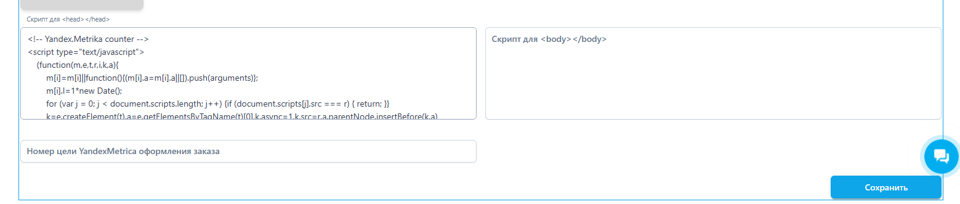
3. Настройте электронную коммерцию и автоматические цели
Для корректной передачи данных о покупках и других событиях нужно включить «Электронную коммерцию» и убедиться, что включены «Автоматические цели».
Все цели, приведенные ниже, будут созданы автоматически по мере работы метрики на сайте
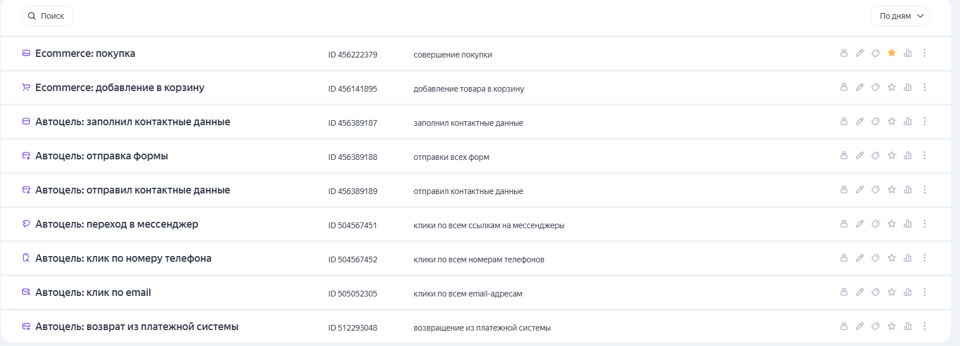
Вернитесь в список счётчиков Яндекс.Метрики и выберите созданный счётчик. В левом меню нажмите «Настройки», затем выберите «Счетчик».
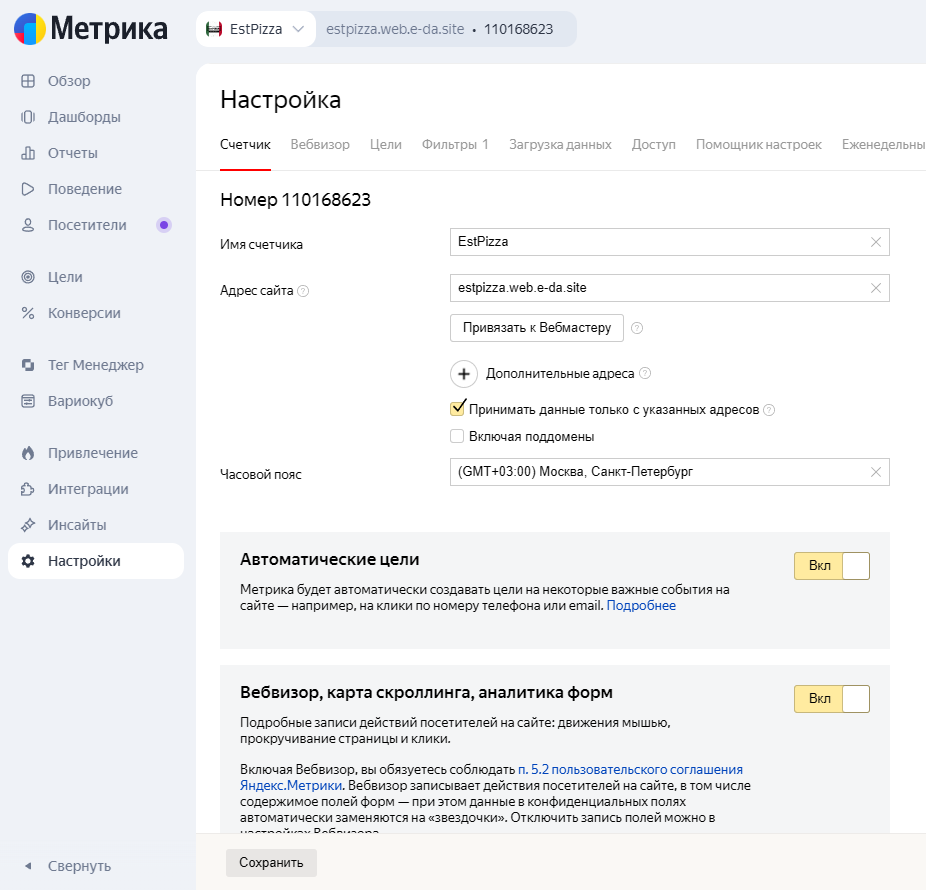
Прокрутите страницу вниз до блока «Электронная коммерция».
Включите переключатель (должен стать активным «Вкл»).
Убедитесь, что в поле «Имя контейнера данных» указано dataLayer (это значение по умолчанию). Если поле пустое — введите dataLayer.
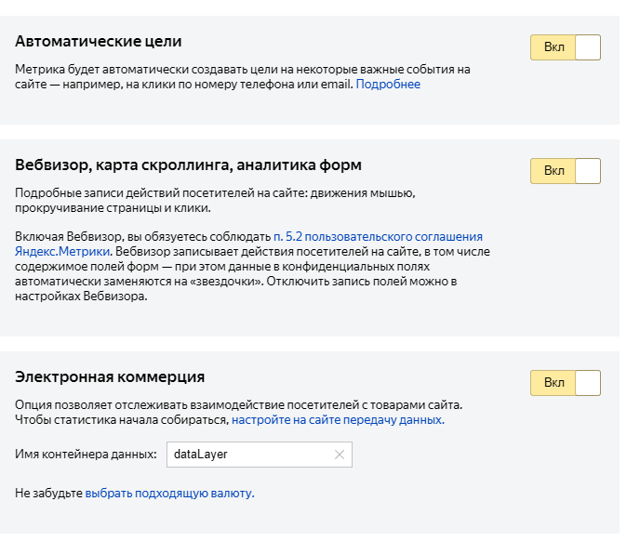
Проверьте, что «Автоматические цели» включены (переключатель «Вкл»).
Нажмите кнопку «Сохранить» внизу страницы.
4. Обновите код счётчика на сайте
После включения электронной коммерции код счётчика может обновиться. Повторите шаги из раздела 2. Установите код счётчика на сайт — скопируйте новый код и вставьте его в поле «Скрипт для
» вместо старого. Сохраните изменения.Результат
Счётчик Яндекс.Метрики установлен на сайт и передаёт данные.
В разделе «Цели» вашего счётчика (в меню слева) должны появиться автоматические цели.
События электронной коммерции (просмотр товаров, добавление/удаление из корзины, покупка и т.д.) автоматически отправляются в Метрику без дополнительных настроек.
Как проверить:
Откройте сайт в браузере и выполните несколько действий (просмотр товаров, добавление в корзину, оформление заказа).
В интерфейсе Яндекс.Метрики через 5-10 минут перейдите в «Отчёты» → «Стандартные отчёты» → «Электронная коммерция» — там должна появиться статистика.
В разделе «Цели» проверьте, что счётчики целей увеличиваются.
Частые проблемы
| Симптом | Причина | Решение |
|---|---|---|
| Данные электронной коммерции не отображаются в отчётах | Не включена опция «Электронная коммерция» или не указан dataLayer | Проверьте настройки счётчика (раздел 3), включите переключатель и сохраните. Обновите код на сайте |
| Автоматические цели не создаются | Отключены «Автоматические цели» | В настройках счётчика включите переключатель «Автоматические цели» и сохраните |
| Код счётчика установлен, но данные не собираются | Код вставлен не в тот блок или не сохранён | Убедитесь, что код находится в блоке «Скрипт для » на вкладке «Сайт» в ЛК. Нажмите «Сохранить». Проверьте, что домен в настройках счётчика совпадает с адресом сайта |
| События покупки не фиксируются | В коде счётчика отсутствует фрагмент ecommerce:"dataLayer" или dataLayer не передан |
При включении электронной коммерции код обновляется — скопируйте новый код и вставьте заново (раздел 4) |
| Вебвизор не записывает действия | Опция «Вебвизор» выключена или не приняты условия соглашения | В настройках счётчика включите «Вебвизор, карта скроллинга, аналитика форм» |