Индивидуальный промокод на скидку 90% при заказе менее 5000 рублей
Инструкция описывает настройку персонального одноразового промокода: гость получает скидку 90% на заказ, если сумма заказа меньше 5000 ₽, ввёл промокод и оформляет заказ с указанного номера телефона.
Где находится настройка: Личный кабинет → Система лояльности → Промокоды и Акции. Обратите внимание, что сами промокоды создаются в разделе Система лояльности → Промокоды, а условия их применения в разделе Система лояльности → Акции. Сначало необходимо создать промокоды, а потом настроить их применение
Инструкция
Часть 1. Создание промокода
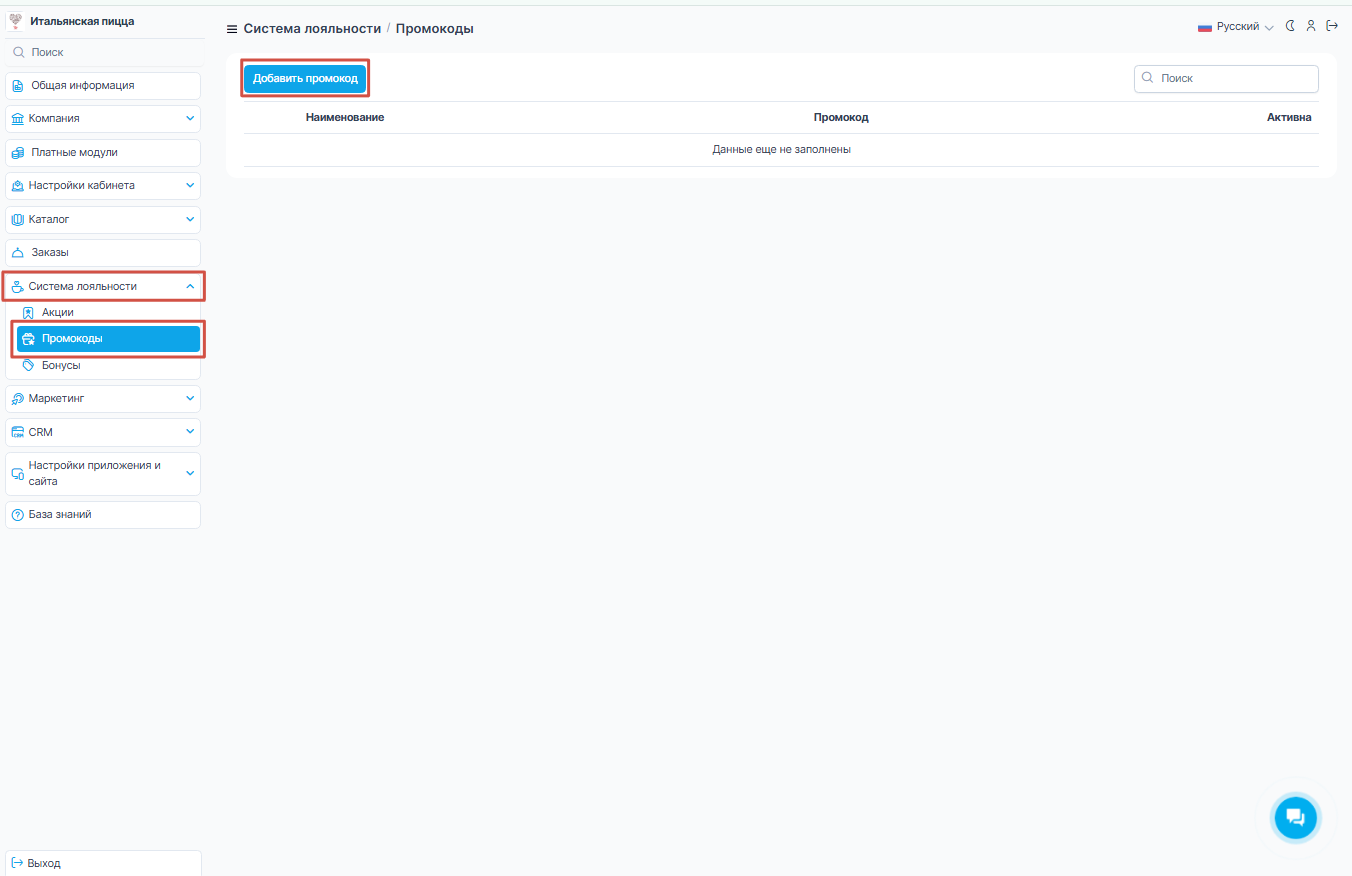
- Откройте раздел Система лояльности → Промокоды.
- Нажмите Добавить промокод.
- Заполните карточку промокода:
- Наименование (1) — название для внутреннего учёта (например,
Скидка 90% на заказ до 5000). - Промокод (2) — код, который гость вводит в корзине (например,
PRIZ5000). - Активна (3) — установите галочку.
- Количество использования одним клиентом (4) — укажите
1. - Максимальное количество использования (5) — укажите
1.
- Наименование (1) — название для внутреннего учёта (например,
Для индивидуального одноразового промокода в оба поля ограничений указывается значение 1: один гость сможет применить код только один раз, и всего код сработает один раз.
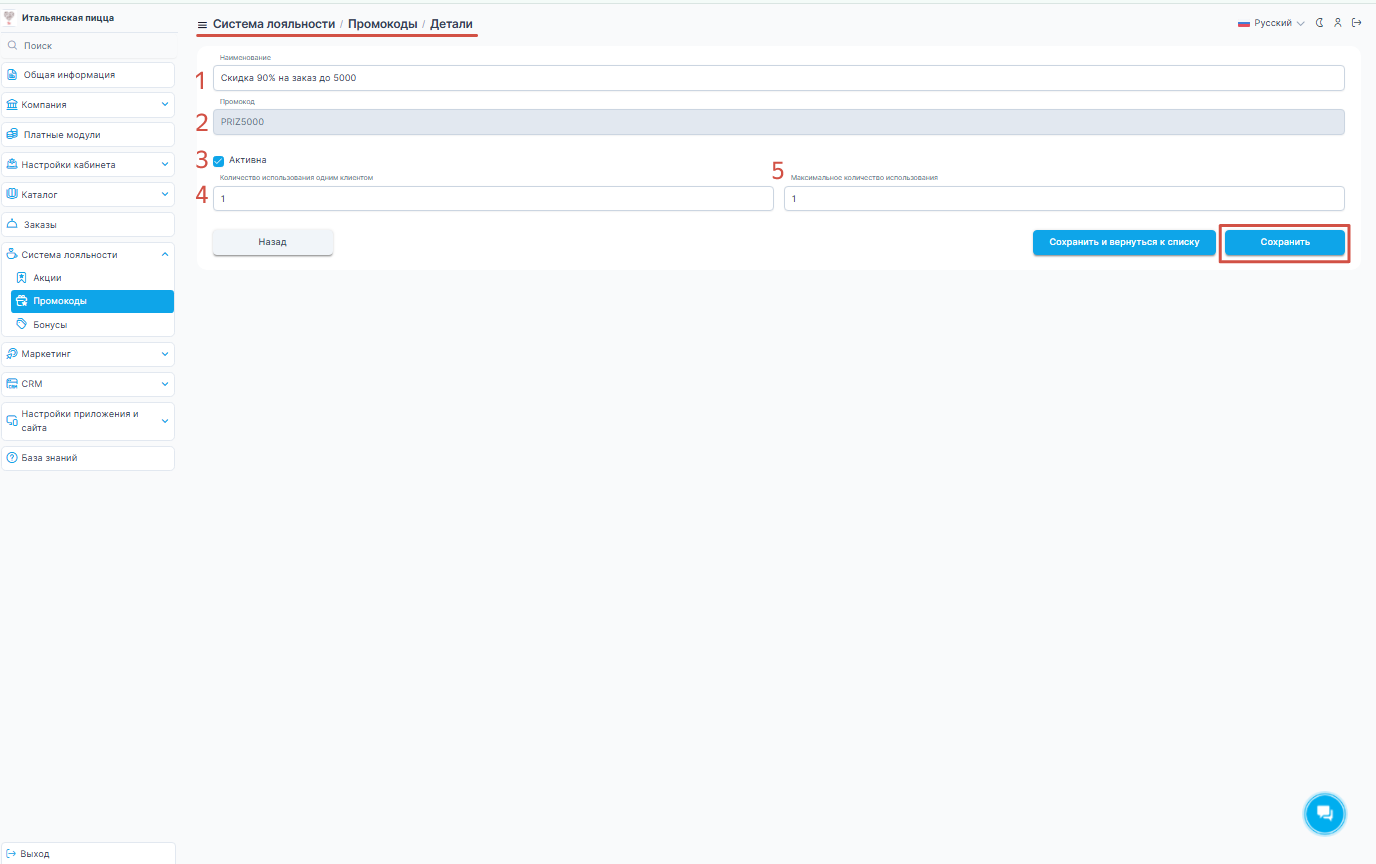
- Нажмите Добавить или Добавить и вернуться к списку.
На этом этапе создан только сам промокод. Условия его применения настраиваются в разделе Акции.
Часть 2. Настройка акции
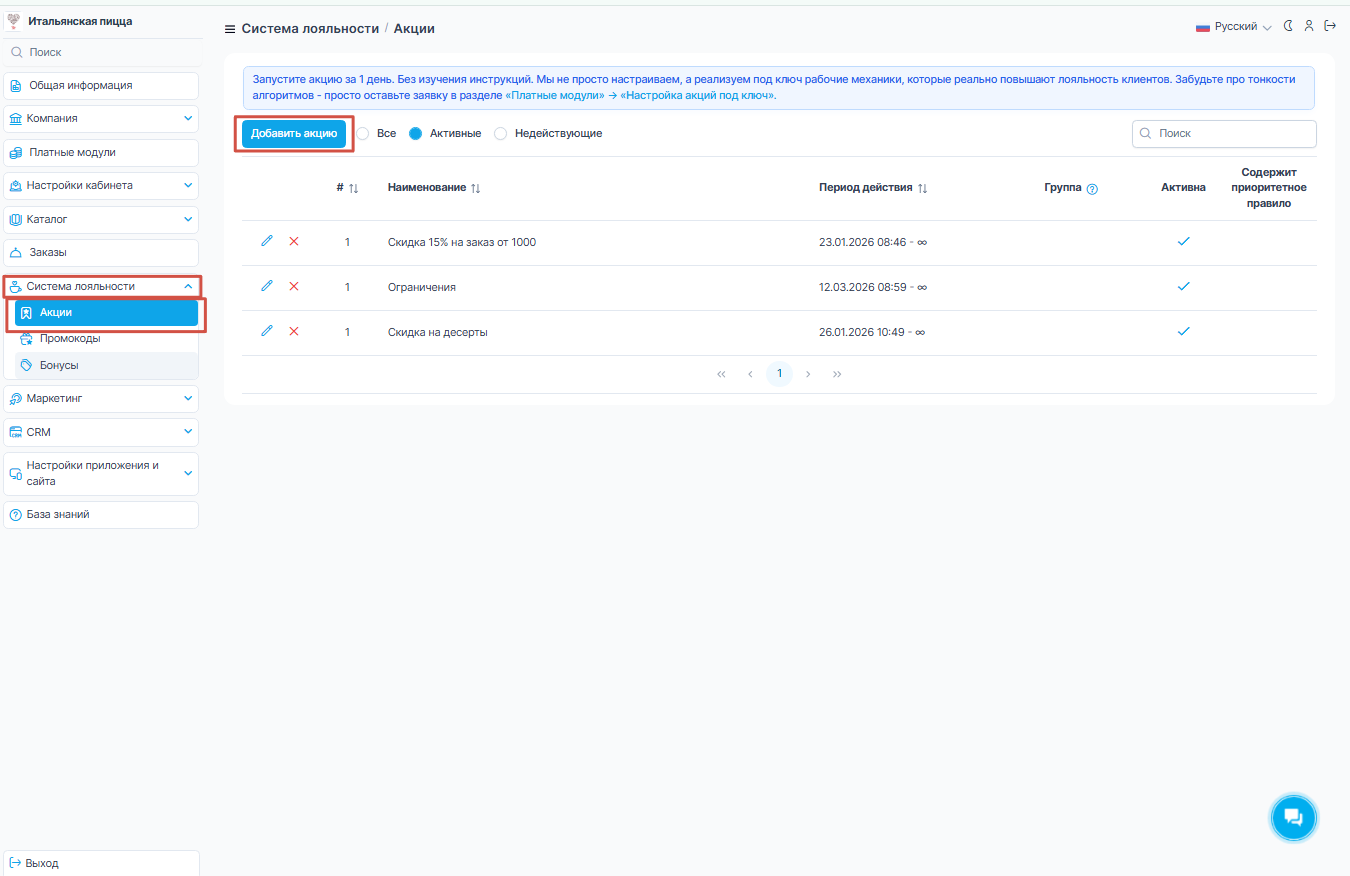
- Перейдите в раздел Система лояльности → Акции.
- Нажмите Добавить акцию.
Заполните основные параметры акции:
- Наименование — уникальное название акции.
- Период действия — даты начала и окончания.
- Активна — установите галочку.
- Филиалы — выберите заведения, где действует акция (если не выбрать — акция применяется ко всем филиалам).
Нажмите Добавить, чтобы сохранить карточку акции и перейти к настройке правил.
Нажмите Добавить правило.
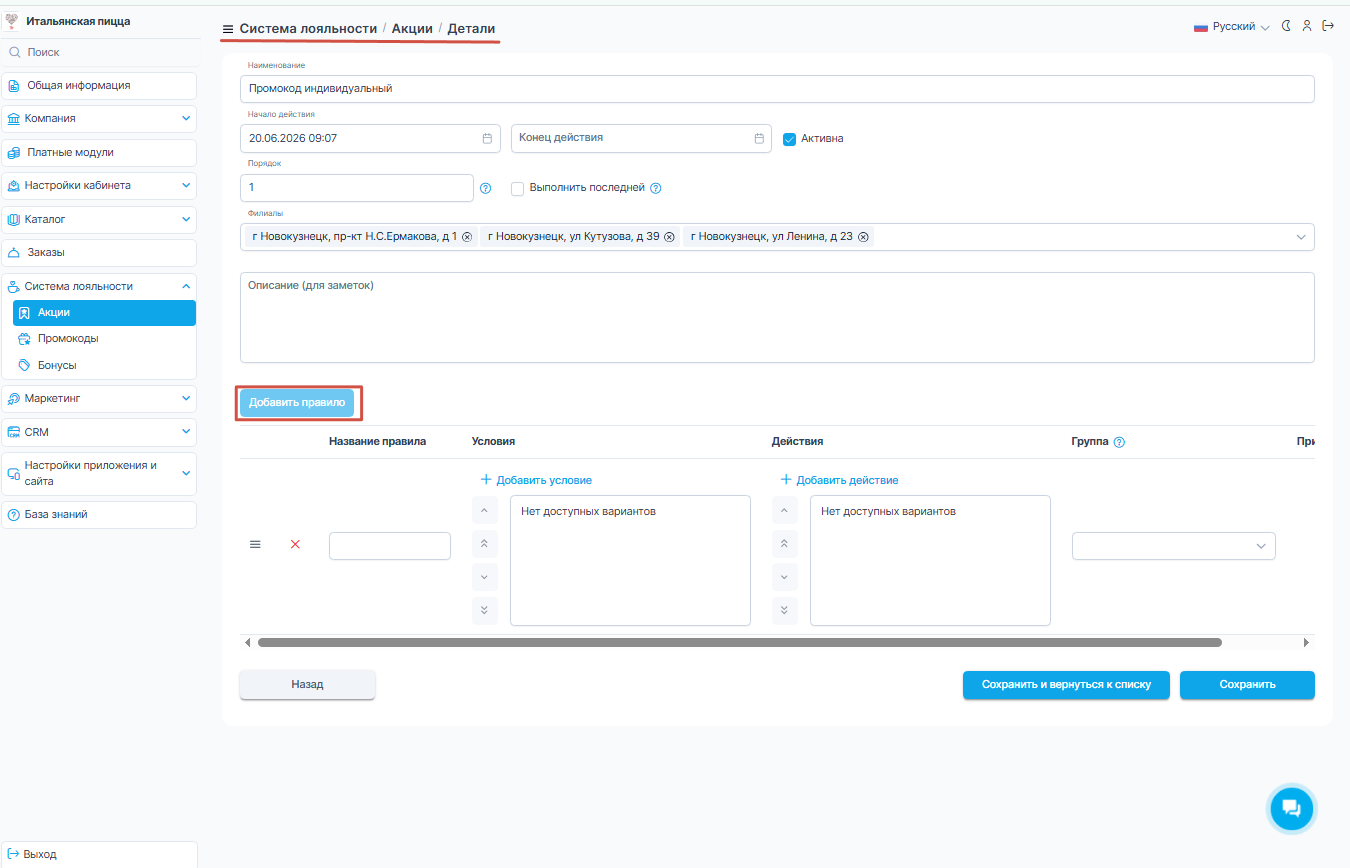
- В строке нового правила при необходимости укажите Наименование правила (например,
Промокод 5000). Это поле для внутреннего учёта — его можно оставить пустым.
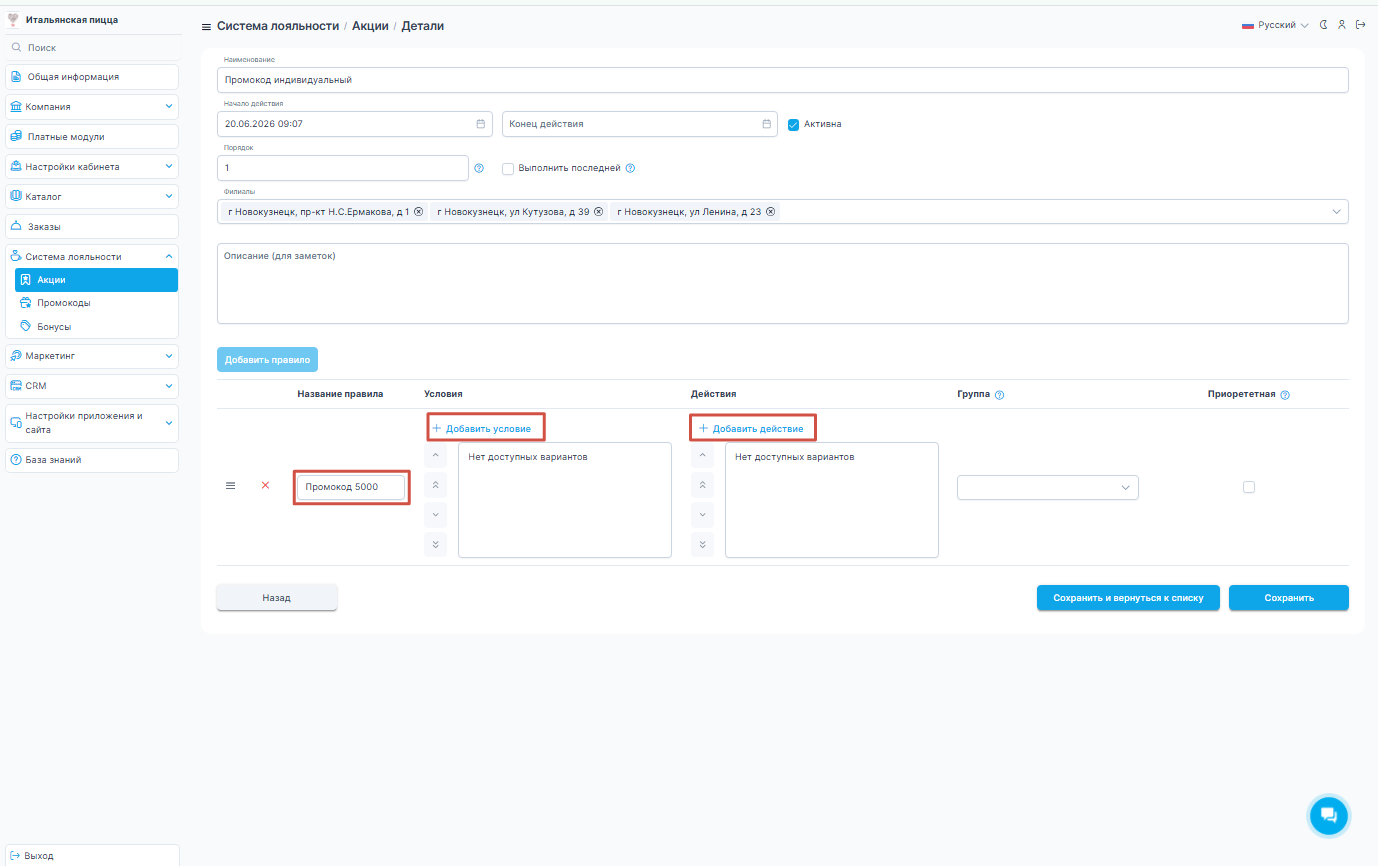
Часть 3. Условия правила
Теперь нам необходимо добавить условия при которых применяется наш промокод. У нас таких условия три: сумма заказа, промокод и номер телефона. Добавьте три условия по порядку. В каждом условии после настройки нажимайте Сохранить.
Условие 1. Сумма заказа
- Нажмите + Добавить условие и выберите Сумма заказа.
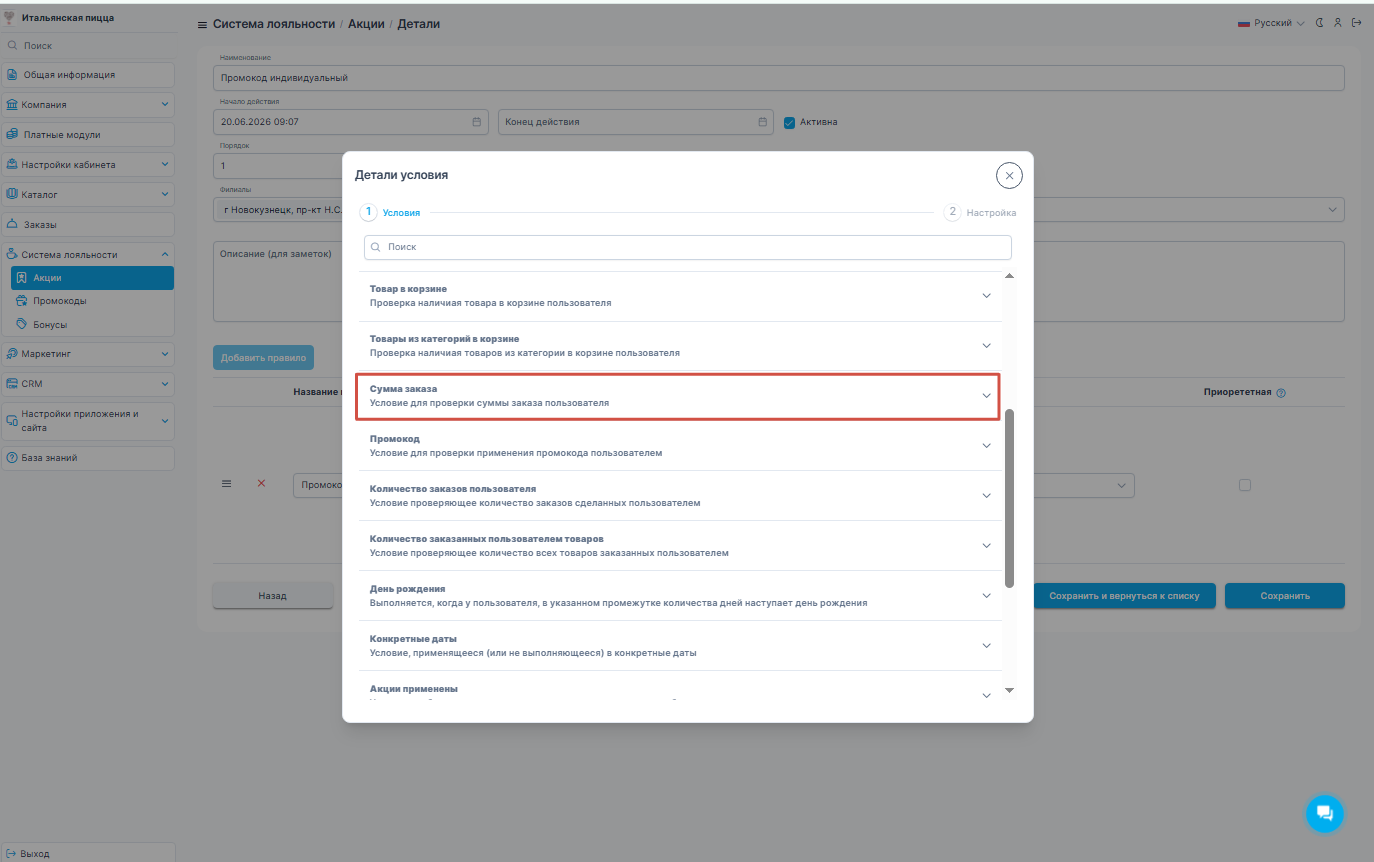
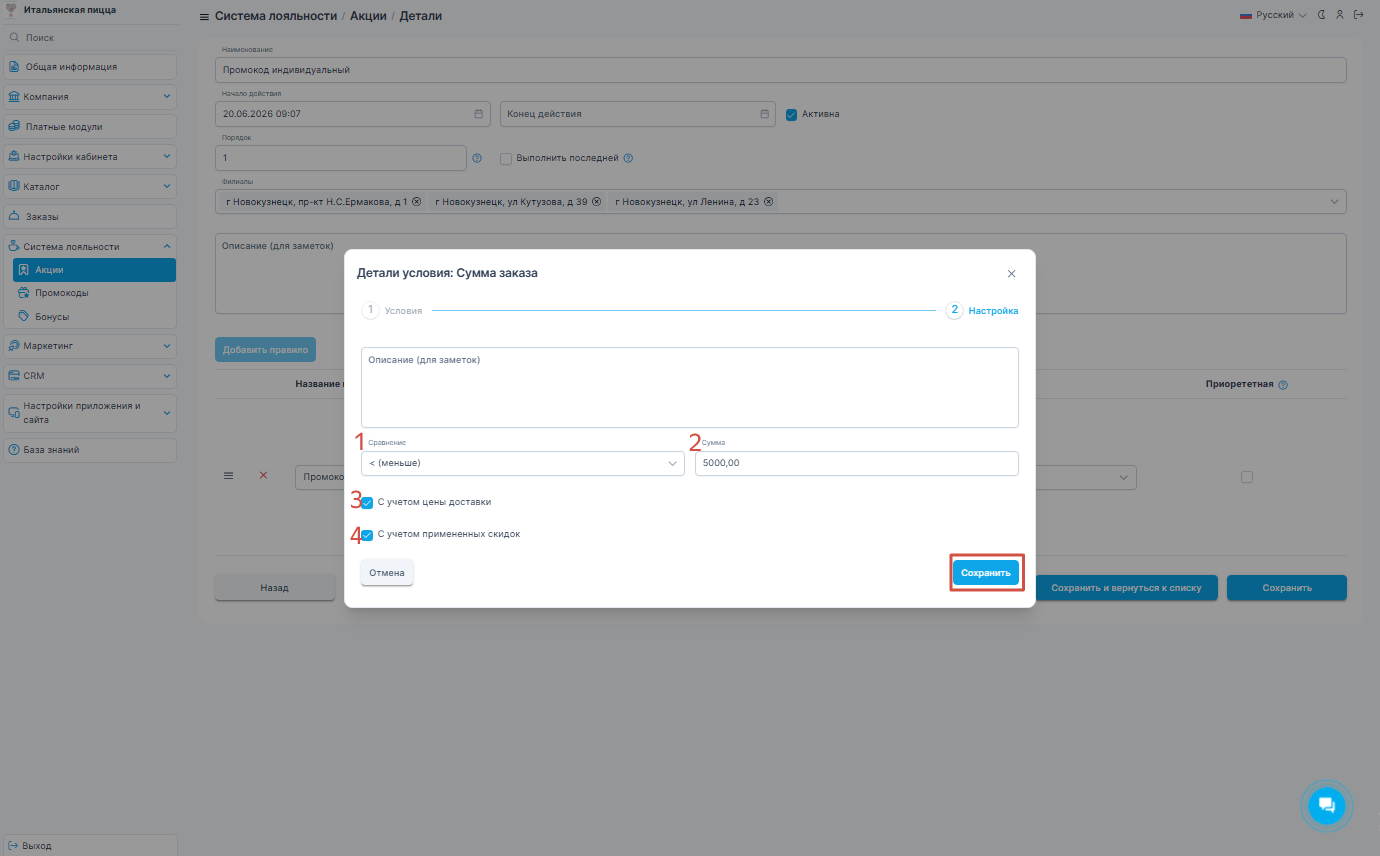
- Настройте параметры:
- Сравнение (1) —
< (меньше). - Сумма (2) —
5000. - С учетом цены доставки (3) — установите галочку.
- С учетом примененных скидок (4) — установите галочку.
- Сравнение (1) —
- Нажмите Сохранить.
Условие 2. Промокод
- Нажмите + Добавить условие и выберите Промокод.
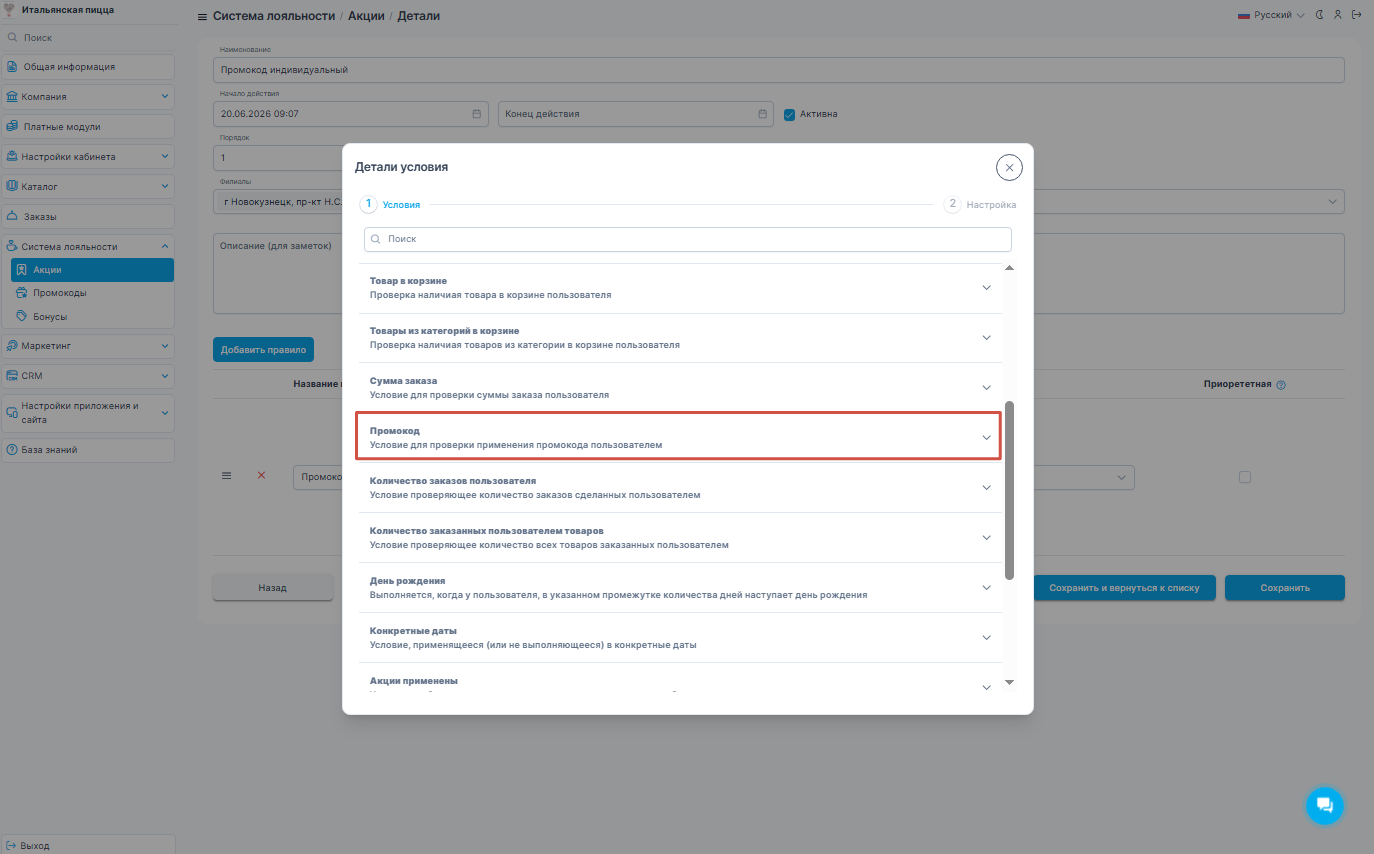
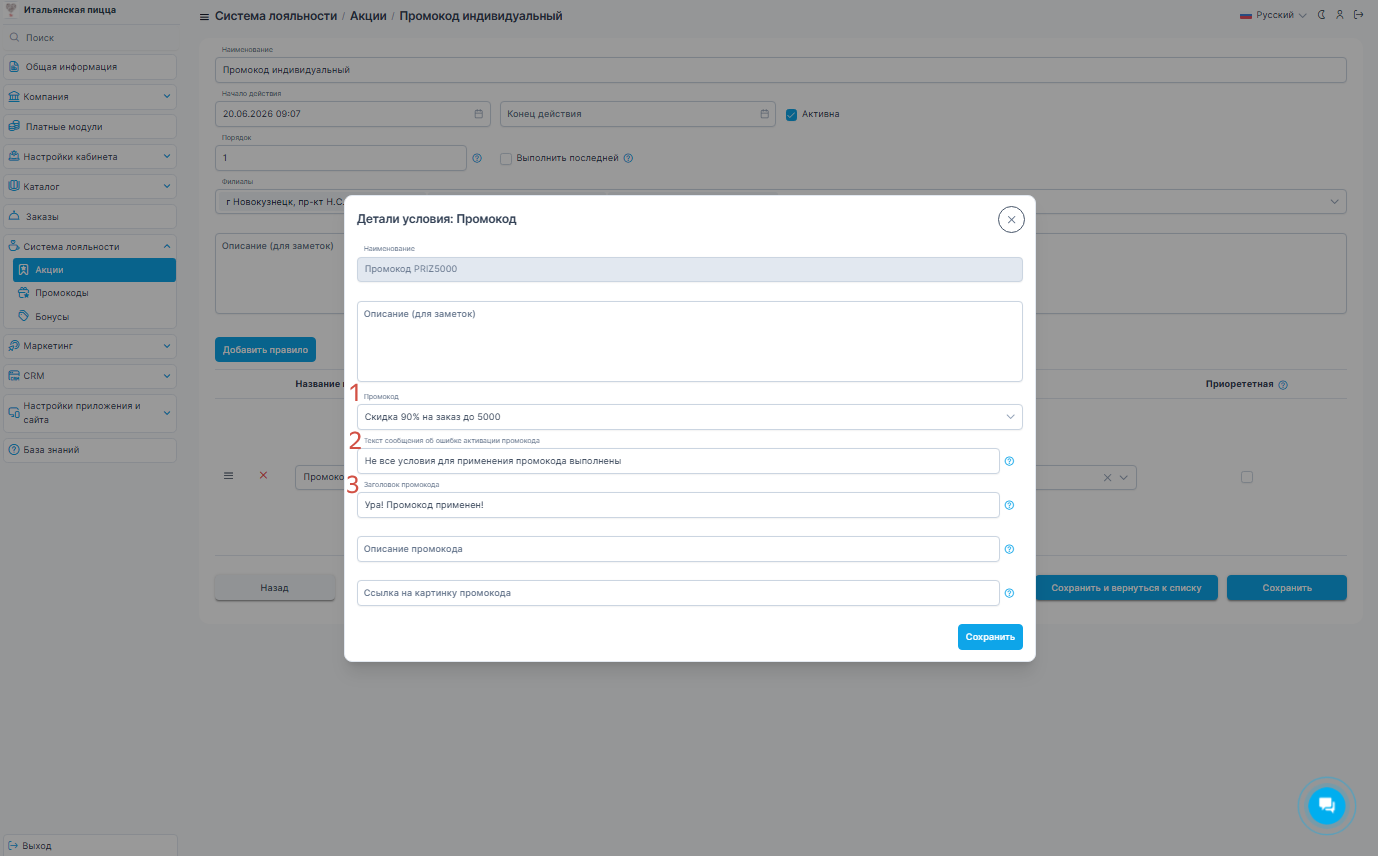
- В поле Промокод (1) выберите созданный ранее промокод по наименованию.
- При необходимости укажите Текст сообщения об ошибке активации промокода (2) — это сообщение увидит гость если промокод не может быть применен (например,
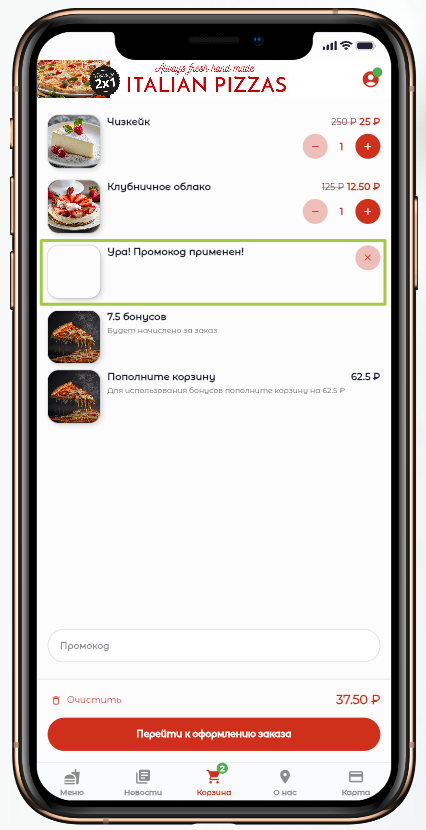
Не все условия для применения промокода выполнены). - Заголовок промокода (3) — это сообщение увидит гость если промокод будет применен (например,
Ура! Промокод применен). - Нажмите Сохранить.
Условие 3. Номер телефона
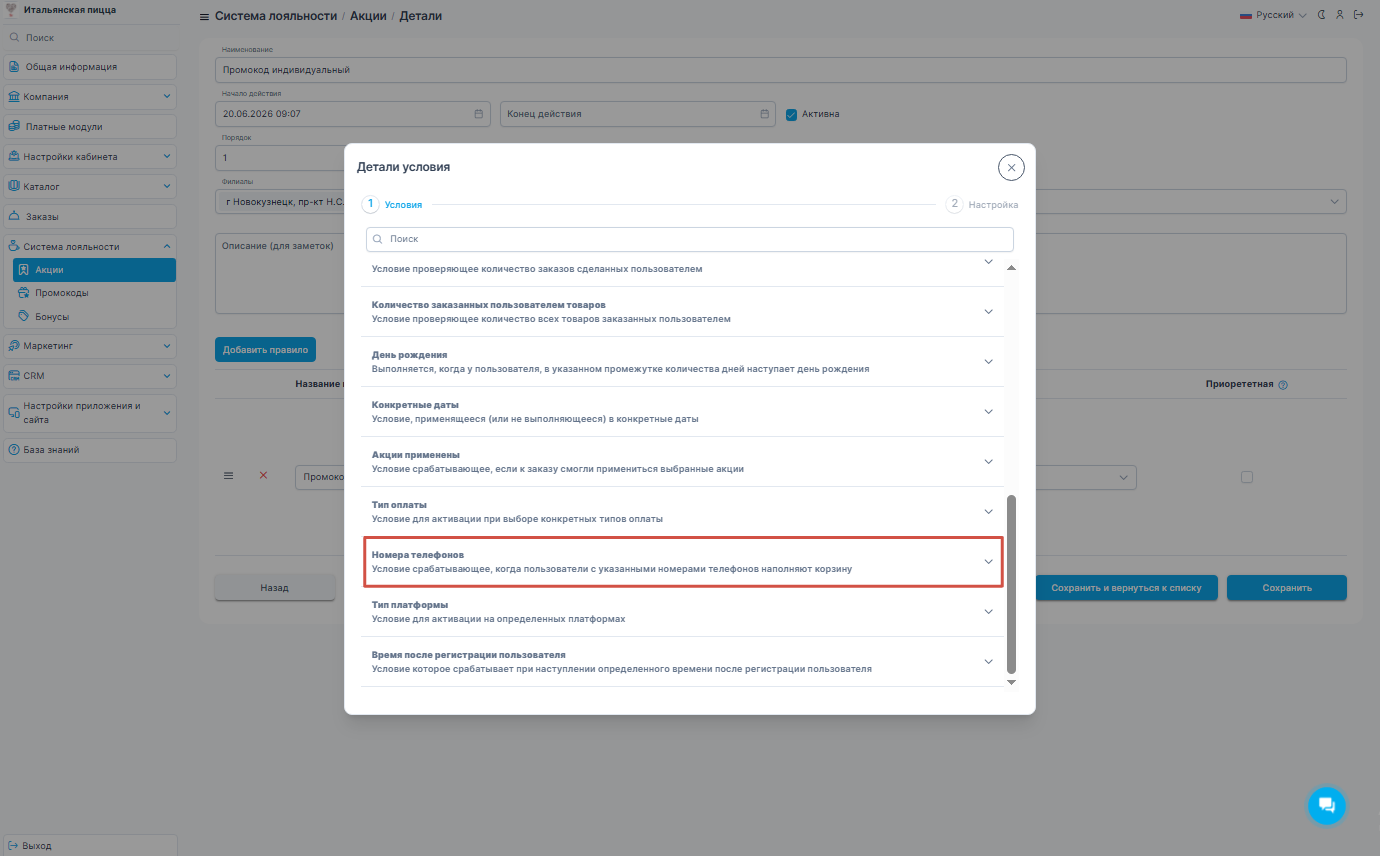
- Нажмите + Добавить условие и выберите Номера телефонов (условие находится в нижней части списка).
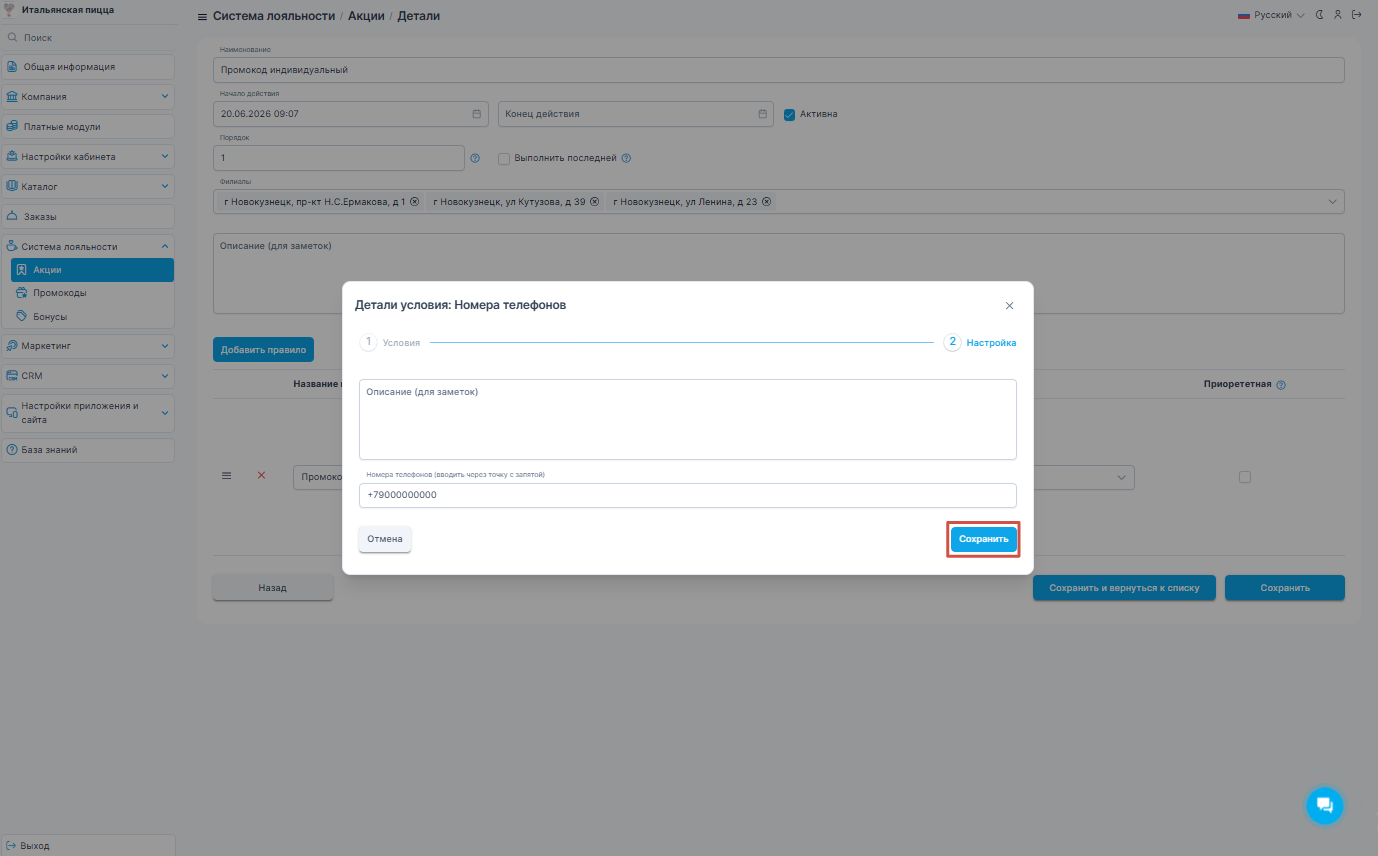
- В поле Номера телефонов введите номер гостя в формате
+79000000000. Несколько номеров разделяйте точкой с запятой. - Нажмите Сохранить.
Часть 4. Действие правила
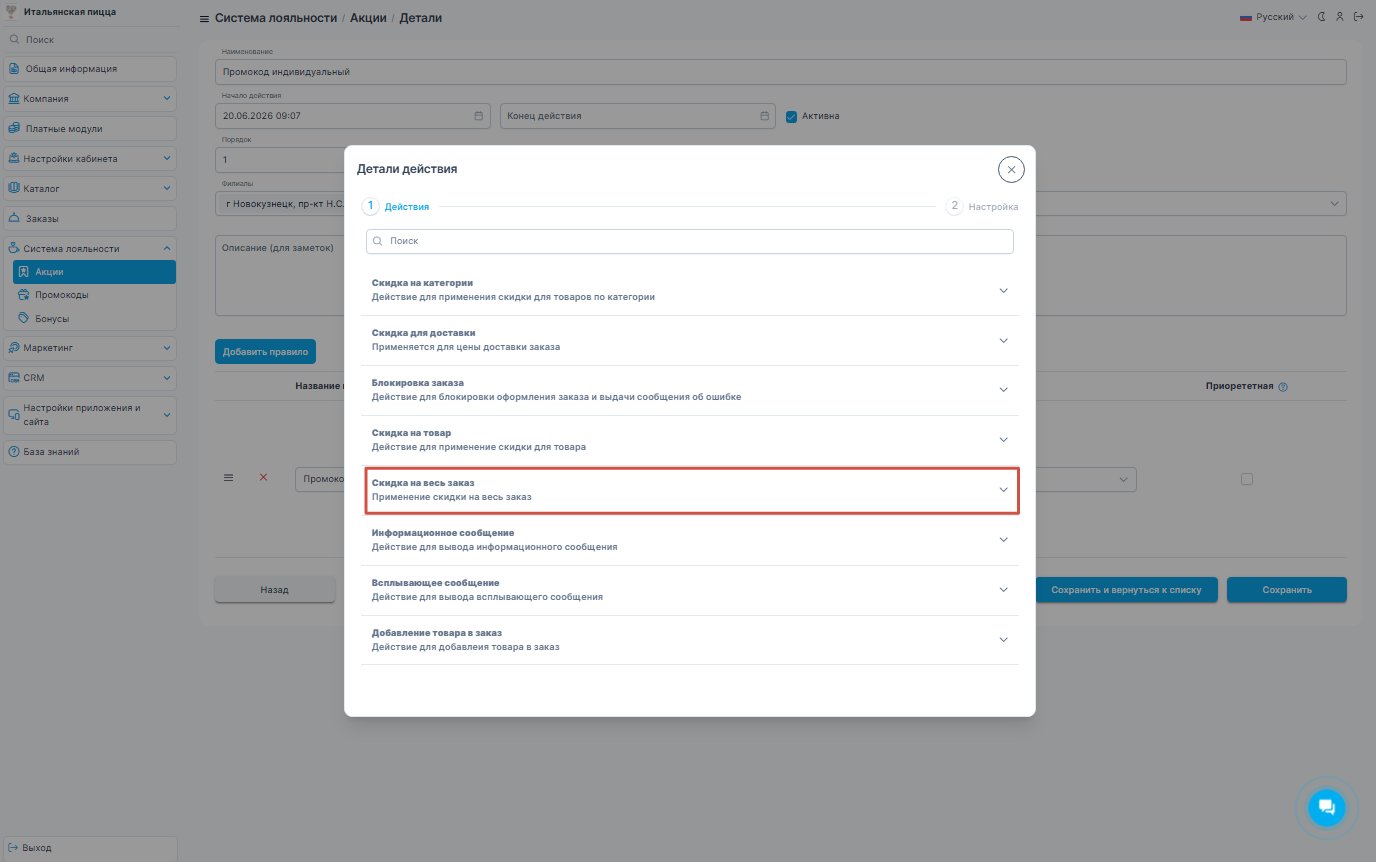
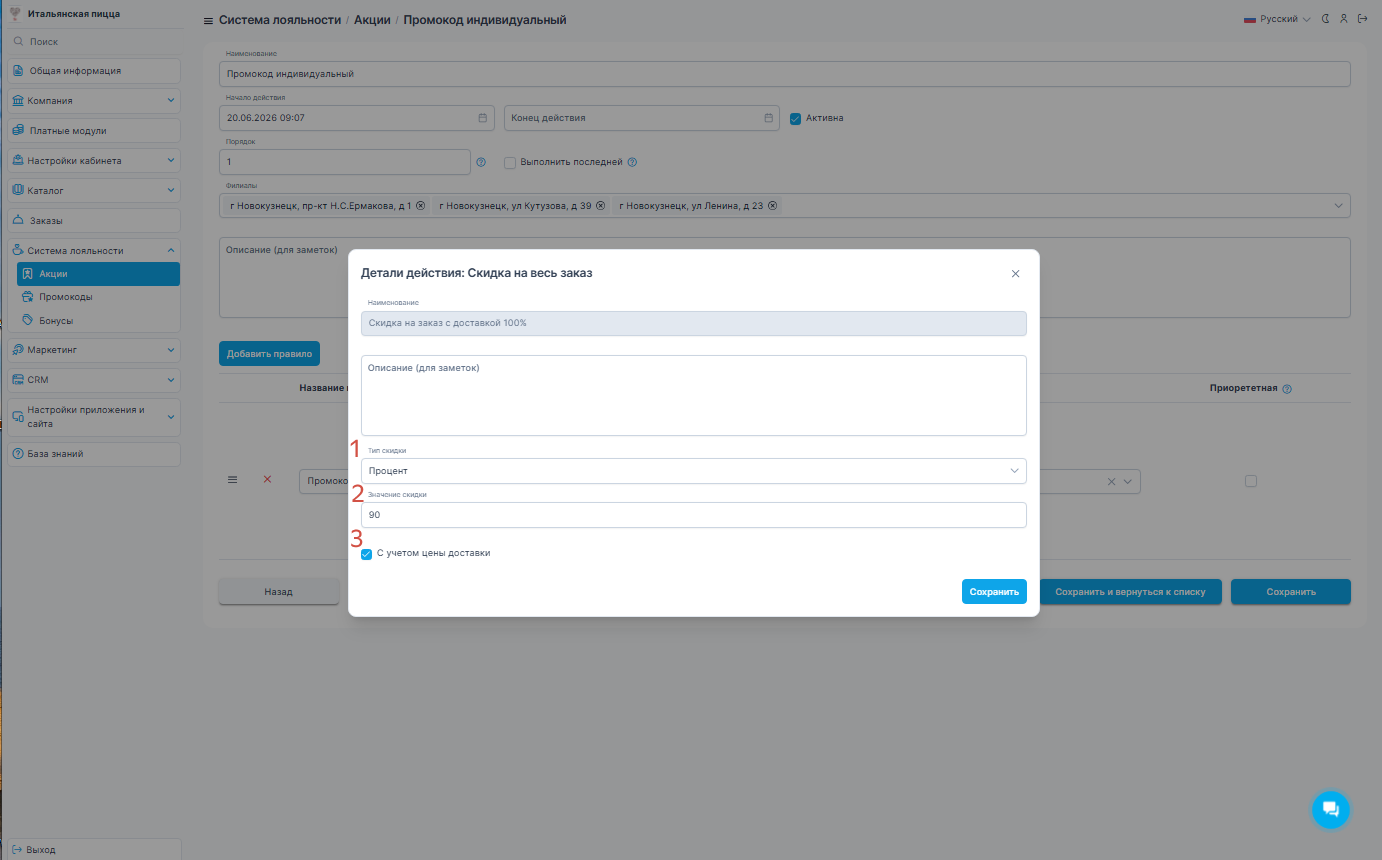
- Нажмите + Добавить действие и выберите Скидка на весь заказ.
- Настройте параметры:
- Процент скидки (1) —
90. - С учетом цены доставки (2) — установите галочку, если скидка должна распространяться и на доставку. Снимите галочку (3), если доставка оплачивается отдельно.
- Процент скидки (1) —
- Нажмите Сохранить.
Часть 5. Завершение настройки
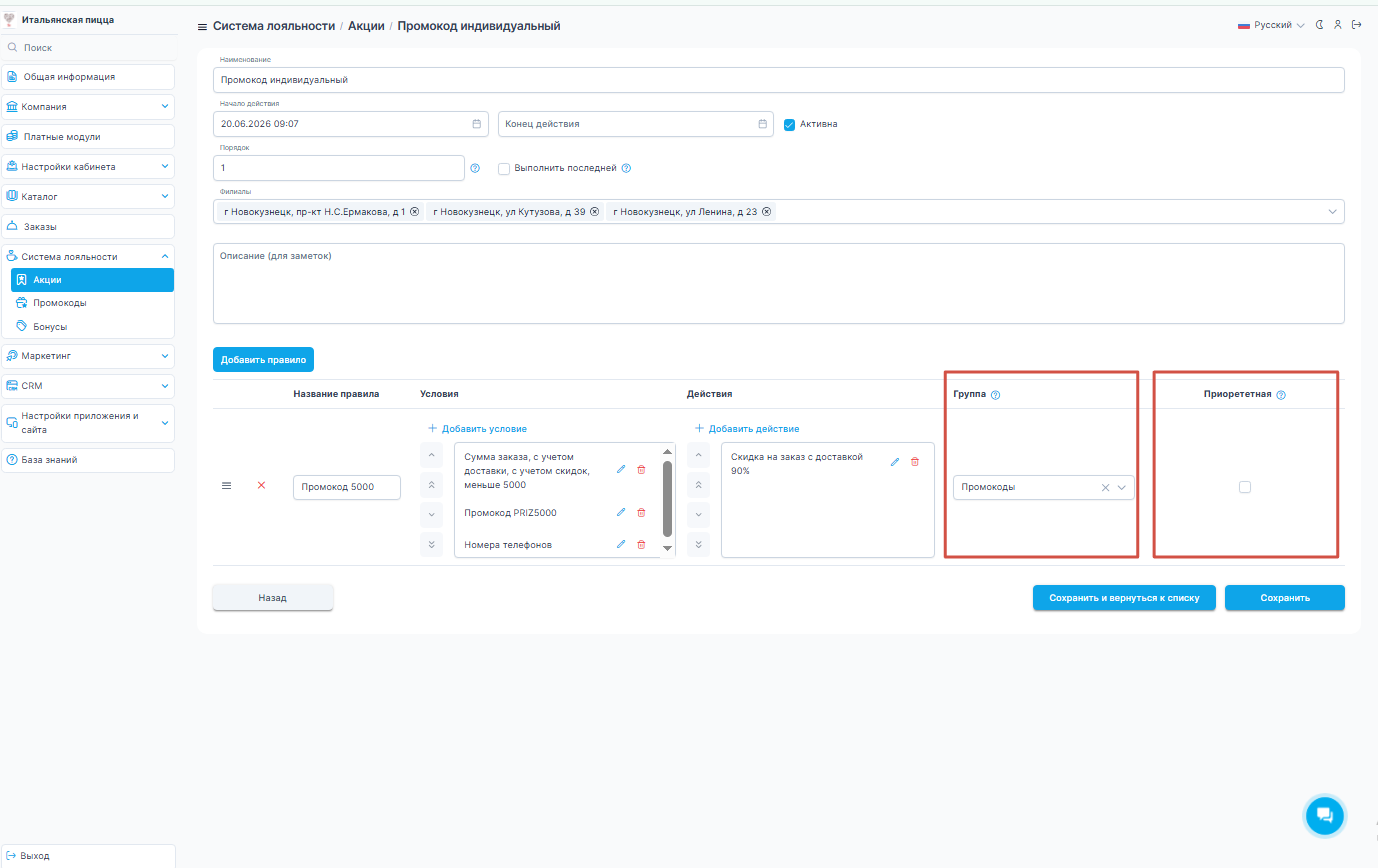
- В колонке Группа выберите группу Промокоды (или другую подходящую группу для взаимоисключающих правил).
- При необходимости установите галочку Приоритетная, если это правило должно иметь исключительный приоритет над остальными.
- Нажмите Сохранить или Сохранить и вернуться к списку.
Результат
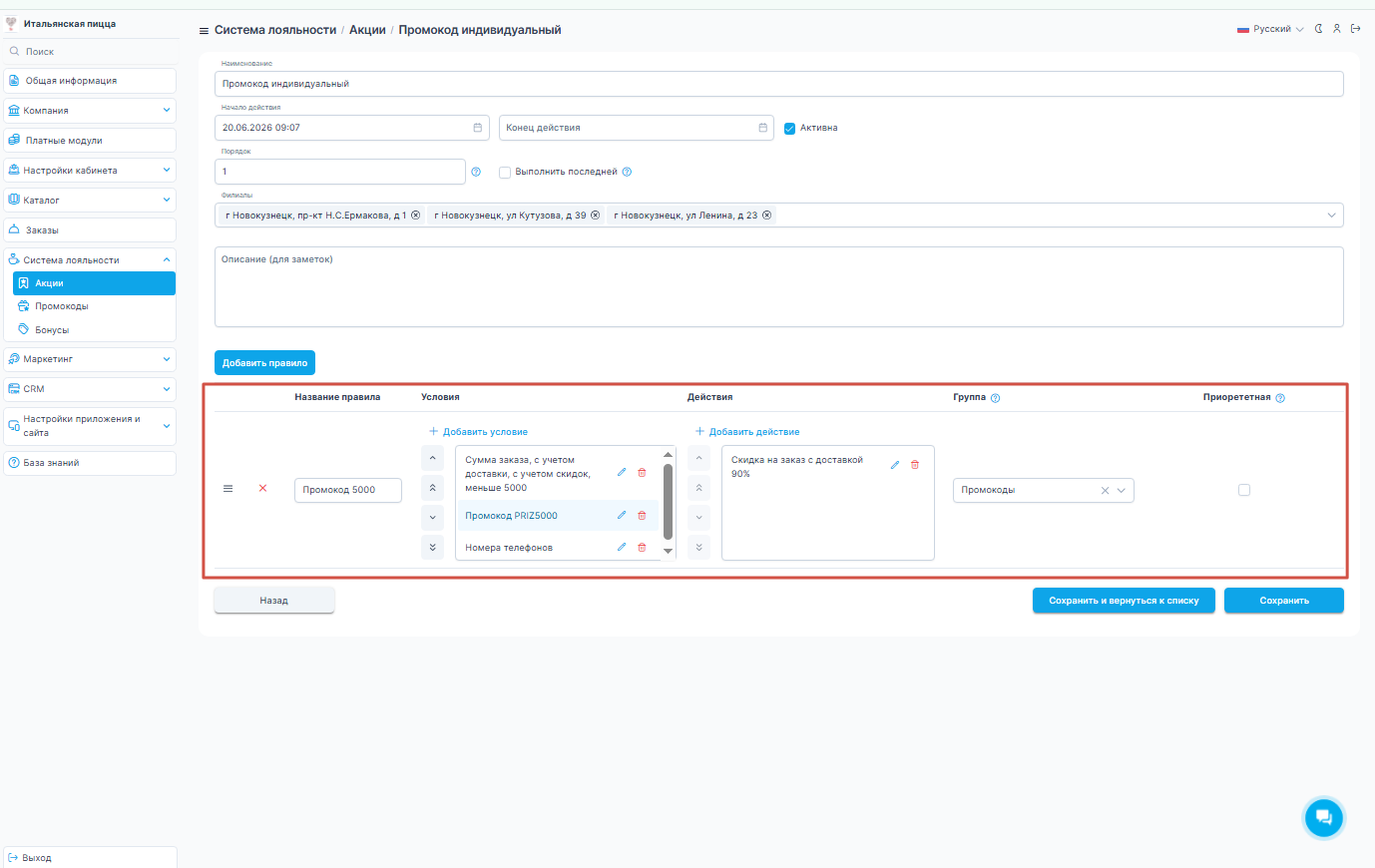
После сохранения правило должно содержать:
- три условия: сумма заказа менее 5000 ₽ (с учётом доставки и скидок), выбранный промокод, номер телефона гостя;
- одно действие: скидка 90% на весь заказ.
Частые проблемы
| Симптом | Причина | Решение |
|---|---|---|
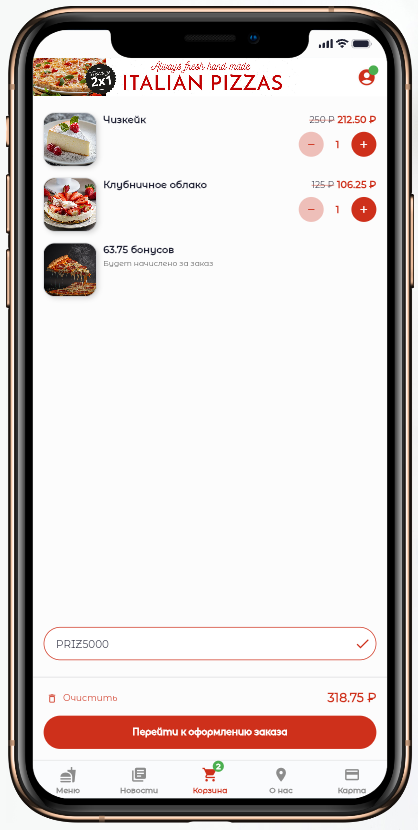
| Промокод не применяется | Не включено поле ввода промокода в корзине | Включите отображение поля в Настройки приложения → Настройки страниц → Корзина |
| Промокод не срабатывает | Номер телефона в условии не совпадает с номером гостя | Проверьте формат +79000000000 и совпадение номера |
| Скидка не применяется | Сумма заказа 5000 ₽ или больше | Условие настроено на сумму меньше 5000 ₽ |
| Промокод уже использован | Установлено ограничение «1» на общее число применений | Создайте новый промокод или увеличьте лимит |
| Скидка не распространяется на доставку | Снята галочка «С учетом цены доставки» в действии | Отредактируйте действие и включите учёт доставки |